Twinbox › Ръководства
Signal · СъобщенияКак да блокирам съобщения в Signal
Тишина в един чат. Всички съобщения остават.
Twinbox скрива известията за съобщения в Signal от хората, които изберете, на вашия Android телефон. Съобщенията продължават да пристигат в Signal, така че ги четете, когато пожелаете. Безплатно, настройва се за около минута.
▶ Изтеглете Twinbox от Google Play- Безплатно за Android
- Без промени в профила ви в Signal
- Около 1 минута
Накратко
Как да блокирате съобщения в Signal чрез самия Signal
Вградените опции на Signal стъпка по стъпка — и къде не стигат.
Блокирайте човека в Signal
- Отворете чата и докоснете заглавната лента.
- Докоснете „Блокиране“.
- Потвърдете.
Какво прави блокирането в Signal
Не може да ви се обажда или да ви праща съобщения, а вие няма да виждате съобщенията му в общи групи.
За да отблокирате по-късно: Настройки на Signal > Поверителност > Блокирани > изберете човека > Отблокиране.
Уловката
- Блокирането в Signal е „всичко или нищо“: спира и съобщенията, и обажданията едновременно.
- Заглушаването само заглушава чата. Човекът не е блокиран.
- Съобщенията, изпратени докато е блокиран, никога не се доставят — дори след отблокиране.
- Няма временно блокиране или блокиране по график: човекът остава блокиран, докато не го отблокирате.
- Работи само в Signal. Във всяко друго приложение трябва отделно блокиране.
По-лесният начин: скрийте известията за съобщения в Signal с Twinbox
Четири стъпки. Около минута.
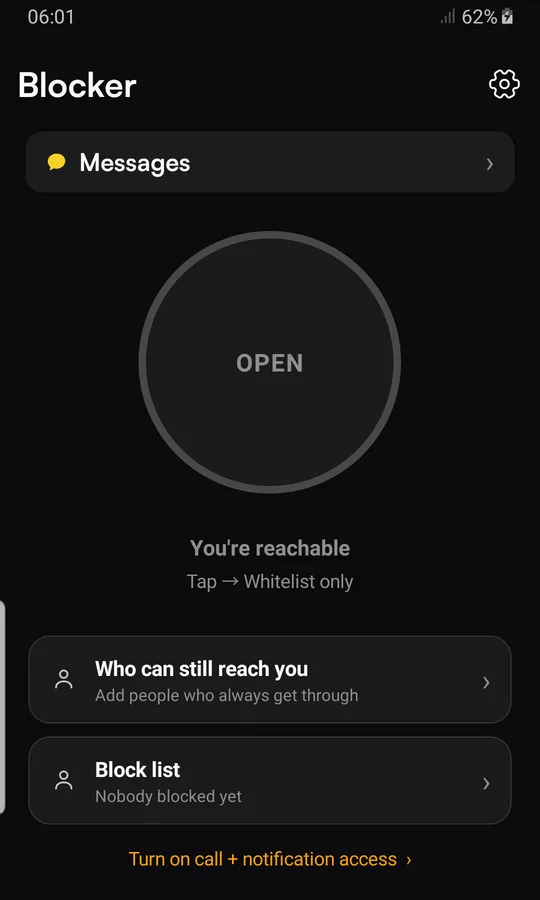
Включете Twinbox
Инсталирайте Twinbox, докоснете "Turn on call + notification access" и включете Twinbox.

Добавете човека
Докоснете "Block list", после "+ Block someone from contacts". Ако Twinbox поиска да стане приложението ви за SMS, докоснете „Не сега“.
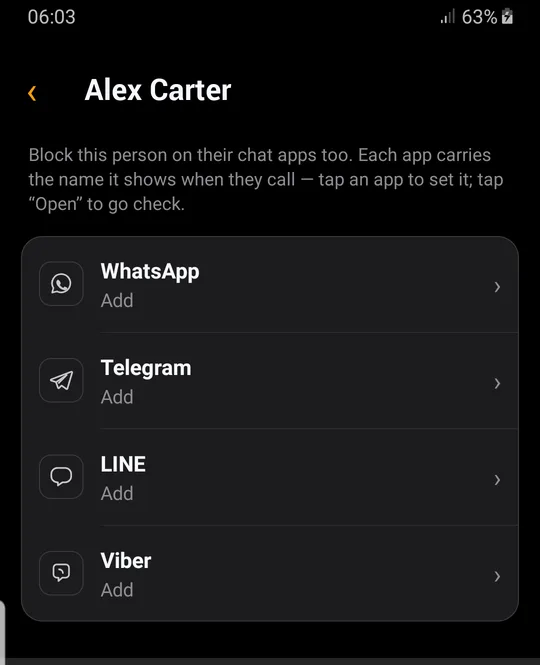
Изберете Signal
Докоснете човека, после "Block across apps", после Signal. Въведете името точно както го показва Signal.
Скрийте известията за съобщения
Изключете "Block calls", оставете "Hide chat notifications" включено, докоснете "Block".
Какво следва
Twinbox скрива известията за съобщенията на този човек в Signal. Съобщенията продължават да пристигат в Signal, така че можете да ги прочетете по всяко време.
Signal срещу Twinbox
| Самият Signal | Twinbox | |
|---|---|---|
| Спира пристигането на съобщенията му | ✓ | ✕ |
| Блокиране само на обаждания, съобщенията остават | ✕ | ✓ |
| Спиране на видеообажданията от един човек | ✕ | ✓ |
| Скриване само на известията за съобщения, обажданията остават | Само заглушаване | ✓ |
| Без промяна в акаунта или списъка с блокирани в Signal | ✕ | ✓ |
| Блокиране за известно време или по график | ✕ | ✓ |
| Един списък с блокирани за всички приложения | ✕ | ✓ |
Кога ви трябва
Чат, който не спира да вибрира
Известията спират. Съобщенията чакат спокойно в Signal.
Някой, на когото още не сте готови да отговорите
Без изскачащи прозорци, без звуци. Отваряте чата, когато решите.
Историята остава
Нищо не се изтрива и не напускате чата: просто вече никой не ви прекъсва.
Защо Twinbox
Обаждания, известия за съобщения или и двете
Два превключвателя за всяко приложение: "Block calls" отхвърля обажданията му, "Hide chat notifications" скрива известията за съобщенията му. Изберете точно какво да спре.
Вие избирате колко дълго
До отблокиране, за известно време или по график.
Един списък за всички приложения
Телефон и SMS, WhatsApp, Telegram, LINE, Viber и други. Един човек, едно място.
Вижте кой е опитал
Скорошната блокирана активност показва човека, приложението и часа.
Профилът ви си остава ваш
Twinbox работи на телефона ви. Не променя списъка с блокирани в профила ви в Signal.
Поверително
Twinbox никога не чете личните ви съобщения и OTP кодове.
Изберете какво да блокирате в Signal
| Обаждания | Видеообаждания | Съобщения | Обаждания и съобщения | |
|---|---|---|---|---|
| Гласовите обаждания се отхвърлят | ✓ | ✓ | ✕ | ✓ |
| Видеообажданията се отхвърлят | ✓ | ✓ | ✕ | ✓ |
| Известията за съобщения са скрити | ✕ | ✕ | ✓ | ✓ |
| Съобщенията остават в Signal | – | – | ✓ | ✓ |
| Профилът в Signal остава без промяна | ✓ | ✓ | ✓ | ✓ |
Въпроси
Мога ли да блокирам обаждания в Signal, без да блокирам контакта?
Не и в самия Signal: блокирането спира и съобщенията. С Twinbox — да: включете "Block calls" и оставете "Hide chat notifications" изключено.
Какво става, когато блокирате някого в Signal?
Не може да ви се обажда или да ви праща съобщения, а вие няма да виждате съобщенията му в общи групи.
Как да отблокирам някого в Signal?
Настройки на Signal > Поверителност > Блокирани > изберете човека > Отблокиране.
Човекът ще бъде ли блокиран вътре в Signal?
Не. Twinbox обработва входящите обаждания и известия на телефона ви. Не променя списъка с блокирани в профила ви в Signal, а чатовете ви остават такива, каквито са.
"Block calls" спира ли и видеообажданията?
Да. "Block calls" обхваща гласовите и видеообажданията в Signal от този човек.
Изтриват ли се блокираните съобщения?
Не. Twinbox само скрива известието. Съобщението остава в Signal и можете да го прочетете по всяко време.
Мога ли да блокирам някого само за известно време?
Да. Изберете до отблокиране, за известно време или по график.
Как да го отблокирам в Twinbox?
Отворете човека в Block list, докоснете Signal и докоснете "Unblock".
Трябва ли Twinbox да е приложението ми за SMS?
Не. Блокирането в Signal работи и без това. Twinbox трябва да е приложението ви за SMS само за блокиране на обикновени SMS.
Какъв достъп му трябва на Twinbox?
Достъп до известията и достъп до „Не безпокойте“, за да обработва обажданията и известията в Signal. Наличните функции зависят от вашето Android устройство и от приложението за обаждания.
Ще видя ли нещо, когато дойде блокирано обаждане?
Докато Twinbox обработва обаждане от приложение, за кратко може да се появи екран за обаждане, особено първия път. Twinbox включва „Не безпокойте“, за да е тихо.
Чете ли Twinbox съобщенията ми?
Не. Twinbox никога не чете личните ви съобщения и OTP кодове.
Безплатен ли е Twinbox?
Да. Twinbox е безплатен за Android.
Още ръководства за Signal
Същото ръководство за други приложения
Блокирайте и обикновените телефонни обаждания
Върнете си телефона.
Отхвърляйте обажданията и скривайте известията за съобщения от един човек във всяко приложение за чат. Безплатно за Android.
▶ Изтеглете Twinbox от Google Play