Twinbox › Anleitungen
Android · Telefon & SMSNummer vorübergehend blockieren auf Android
Blockieren für eine Stunde, eine Woche oder jede Nacht.
Blockiere eine Person, bis du sie wieder freigibst, für eine Weile oder nach Zeitplan: an gewählten Tagen, zu gewählten Uhrzeiten. Die Sperre endet von selbst. Kostenlos auf deinem Android-Handy.
▶ Twinbox bei Google Play holen- Kostenlos auf Android
- Telefonanrufe, SMS und Chat-Apps
- Etwa 1 Minute

Kurze Antwort
So geht es in den Einstellungen von Android
Der eingebaute Weg, Schritt für Schritt, und wo er an Grenzen stößt.
In den Android-Einstellungen
- Öffne Einstellungen > Modi und wähle einen Modus, z. B. Bitte nicht stören.
- Lass ihn nach Zeitplan automatisch einschalten.
- Lege unter Personen fest, wer dich weiterhin anrufen darf.
Was Blockieren auf Android bewirkt
Dein Handy lehnt den Anruf automatisch ab. Anrufe von einer blockierten Nummer erscheinen nicht in deiner Anrufliste, und blockierte Anrufer können über die visuelle Mailbox keine Sprachnachricht hinterlassen.
Später wieder freigeben: Telefon > Mehr > Einstellungen > Blockierte Nummern > neben der Nummer auf Löschen tippen > Blockierung aufheben.
Der Haken
- Zeitpläne für "Bitte nicht stören" gelten für alle, nicht für eine einzelne Nummer.
- Eine blockierte Nummer bleibt blockiert, bis du sie freigibst: kein Timer, kein Zeitplan für eine einzelne Person.
- Das gilt nur für Telefonanrufe und SMS. Anrufe über WhatsApp, Telegram und andere Chat-Apps klingeln weiterhin.
- Die Menünamen unterscheiden sich je nach Android-Modell und Softwareversion.
Einfacher: Blockieren für eine Weile oder nach Zeitplan
Vier Schritte. Etwa eine Minute.
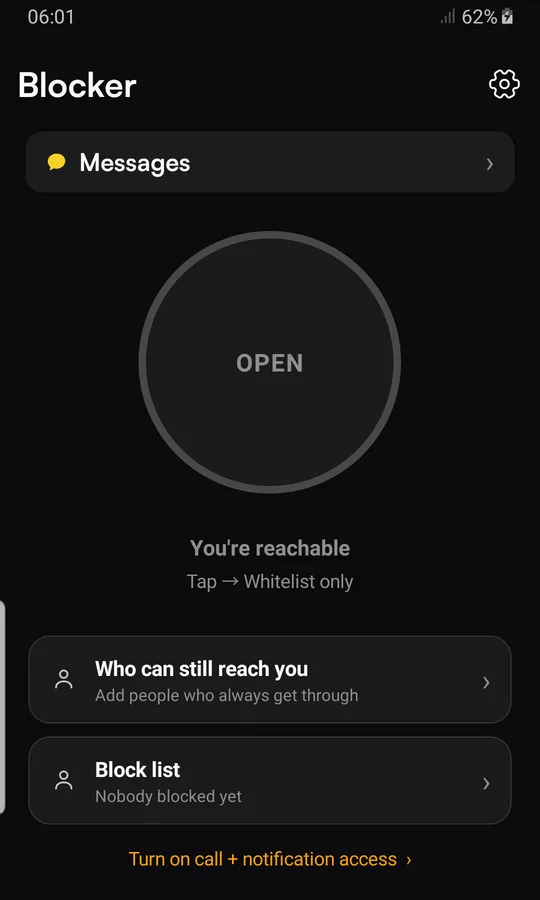
Twinbox einschalten
Installiere Twinbox aus Google Play und tippe auf "Turn on call + notification access".
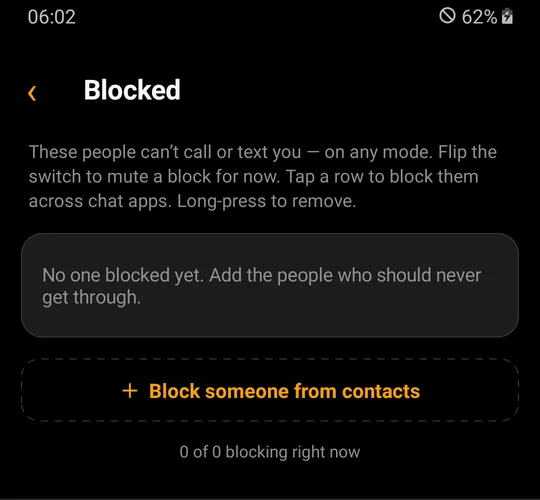
Person hinzufügen
Tippe auf "Block list", dann auf "+ Block someone from contacts" und wähle die Person aus.
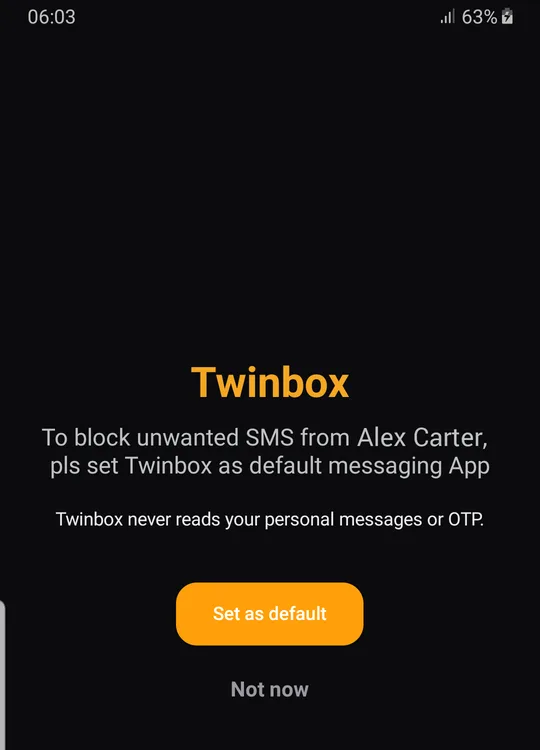
Als Standard festlegen
Tippe auf "Set as default", damit Twinbox ihre normalen Anrufe und SMS blockieren kann.
Dauer wählen
"Until I unblock", "For a while" oder "On a schedule".
Was danach passiert
Die Sperre ist nur zu der Zeit aktiv, die du gewählt hast. Außerhalb davon erreicht dich die Person ganz normal.
Android vs. Twinbox
| Android-Einstellungen | Twinbox | |
|---|---|---|
| Eine Nummer blockieren (Anrufe + SMS) | ✓ | ✓ |
| Für eine Weile blockieren | ✕ | ✓ |
| Nach Zeitplan blockieren (Tage, Uhrzeiten) | Bitte nicht stören (für alle) | ✓ |
| Nur ausgewählte Personen kommen durch | Bitte nicht stören (für alle) | ✓ |
| Blockiert auch WhatsApp, Telegram & mehr | ✕ | ✓ |
| Keine Benachrichtigung über verpasste Anrufe | ✓ | ✓ |
Wann du es brauchst
Arbeitszeiten
Blockiere einen Kollegen am Wochenende oder einen Kunden nach 18 Uhr.
Schlafenszeit
Blockiere eine Person jede Nacht und lass sie jeden Morgen wieder durch.
Eine Pause zum Abkühlen
Blockiere für ein paar Stunden oder Tage. Die Sperre endet von selbst.
Warum Twinbox
Kein Klingeln, keine Spur
Blockierte Anrufe werden abgelehnt, bevor sie klingeln, ohne Benachrichtigung über einen verpassten Anruf.
Du bestimmst, wie lange
Bis du freigibst, für eine Weile oder nach Zeitplan mit Tagen und Uhrzeiten.
Anrufe und SMS zusammen
Eine Sperre gilt für die Anrufe und SMS der Person.
Jede App, eine Liste
Dieselbe Person lässt sich in WhatsApp, Telegram, LINE, Viber und mehr blockieren.
Whitelist only
Ein Tippen und nur die Personen auf deiner Liste erreichen dich.
Privat
Twinbox liest nie deine persönlichen Nachrichten oder Einmalcodes (OTP).
Fragen
Werden beim Blockieren einer Nummer auf Android auch SMS blockiert?
Ja. Auf Android ist eine blockierte Nummer für Anrufe und SMS gesperrt.
Was passiert, wenn man auf Android eine Nummer blockiert?
Dein Handy lehnt den Anruf automatisch ab. Anrufe von einer blockierten Nummer erscheinen nicht in deiner Anrufliste, und blockierte Anrufer können über die visuelle Mailbox keine Sprachnachricht hinterlassen.
Wie gebe ich eine blockierte Nummer auf Android wieder frei?
Telefon > Mehr > Einstellungen > Blockierte Nummern > neben der Nummer auf Löschen tippen > Blockierung aufheben.
Kann ich eine Nummer nur vorübergehend blockieren?
Mit einer normalen Sperre nicht: Sie bleibt, bis du sie entfernst. Mit Twinbox wählst du "For a while" oder "On a schedule" und die Sperre endet von selbst.
Erscheint ein blockierter Anruf mit Twinbox in meiner Anrufliste?
Er wird als blockierter Anruf aufgeführt, aber dein Handy klingelt nie und du bekommst keine Benachrichtigung über einen verpassten Anruf. Twinbox listet ihn außerdem unter "Recently blocked".
Wohin gehen blockierte SMS mit Twinbox?
Nirgendwohin. Ist Twinbox deine SMS-App, werden SMS von einer blockierten Nummer verworfen: kein Eintrag im Posteingang, keine Benachrichtigung, nichts gespeichert.
Muss Twinbox meine SMS-App sein?
Ja, um SMS zu blockieren. Nur die Standard-SMS-App kann verhindern, dass SMS deinen Posteingang erreichen.
Kann ich nur meine Kontakte anrufen lassen?
Ja. Schalte in der "Block list" von Twinbox "Not in my contacts" ein. Nur Nummern aus deinen Kontakten klingeln; das gilt für Telefonanrufe sowie für WhatsApp- und Telegram-Anrufe.
Liest Twinbox meine Nachrichten?
Nein. Twinbox liest nie deine persönlichen Nachrichten oder Einmalcodes (OTP).
Ist Twinbox kostenlos?
Ja. Twinbox ist auf Android kostenlos.
Weitere Android-Anleitungen
Dieselbe Anleitung für andere Handys
Auch Anrufe in Chat-Apps blockieren
Hol dir dein Handy zurück.
Blockiere Anrufe und SMS von jedem, so lange du willst. Kostenlos auf Android.
▶ Twinbox bei Google Play holen