Twinbox › Anleitungen
LINE · NachrichtenSo blockierst du LINE-Nachrichten
Ein Chat wird still. Keine Nachricht geht verloren.
Twinbox blendet die Benachrichtigungen für LINE-Nachrichten von Personen aus, die du auswählst – direkt auf deinem Android-Handy. Die Nachrichten kommen trotzdem in LINE an, du liest sie also, wann du willst. Kostenlos und in etwa einer Minute eingerichtet.
▶ Twinbox bei Google Play holen- Kostenlos für Android
- Keine Änderung an deinem LINE-Konto
- Etwa 1 Minute
Kurze Antwort
LINE-Nachrichten direkt in LINE blockieren
Die Optionen von LINE selbst, Schritt für Schritt – und wo sie an ihre Grenzen stoßen.
Die Person in LINE blockieren
- Öffne den Tab Home und tippe auf Freunde (Friends).
- Halte den Namen der Person gedrückt.
- Tippe auf Blockieren (Block).
Was Blockieren in LINE bewirkt
Du bekommst keine Nachrichten und Anrufe mehr von der Person. LINE benachrichtigt sie nicht, und du bleibst in ihrer Freundesliste.
Blockierung später aufheben: Home > Einstellungen > Freunde > Blockierte Konten (Blocked accounts) > Bearbeiten > Blockierung aufheben (Unblock).
Der Haken
- Blockieren in LINE heißt alles oder nichts: Nachrichten und Anrufe werden zusammen gestoppt.
- Stummschalten macht nur den Chat still. Die Person ist nicht blockiert.
- Einstellungen > Anrufe > "Sprachanrufe zulassen" (Allow voice calls) schaltet Anrufe von allen ab, nicht von einer Person.
- Keine vorübergehende oder geplante Blockierung: Die Person bleibt blockiert, bis du die Blockierung aufhebst.
- Das gilt nur in LINE. In jeder anderen App musst du extra blockieren.
Einfacher: LINE-Nachrichten-Benachrichtigungen mit Twinbox ausblenden
Vier Schritte. Etwa eine Minute.
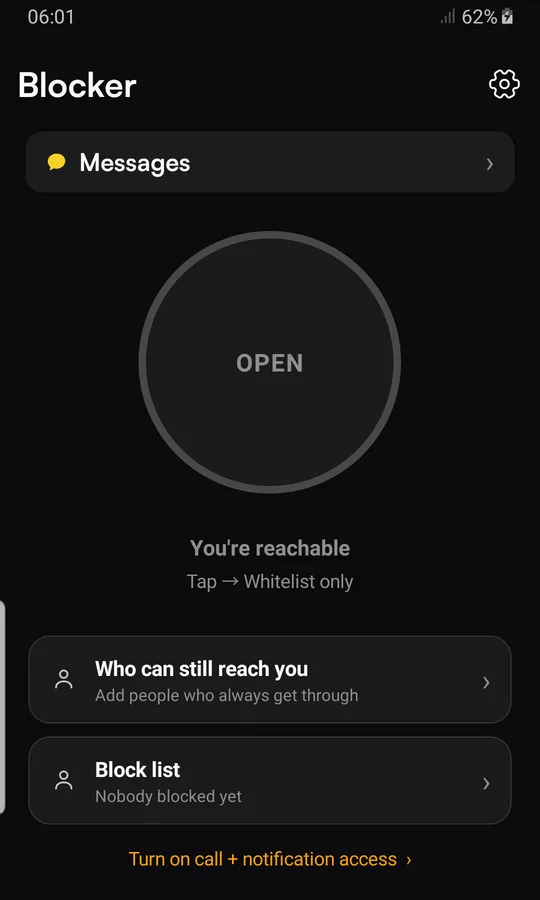
Twinbox einschalten
Installiere Twinbox, tippe auf "Turn on call + notification access" und schalte Twinbox ein.

Person hinzufügen
Tippe auf "Block list" und dann auf "+ Block someone from contacts". Fragt Twinbox, ob es deine SMS-App werden soll, tippe auf "Nicht jetzt".
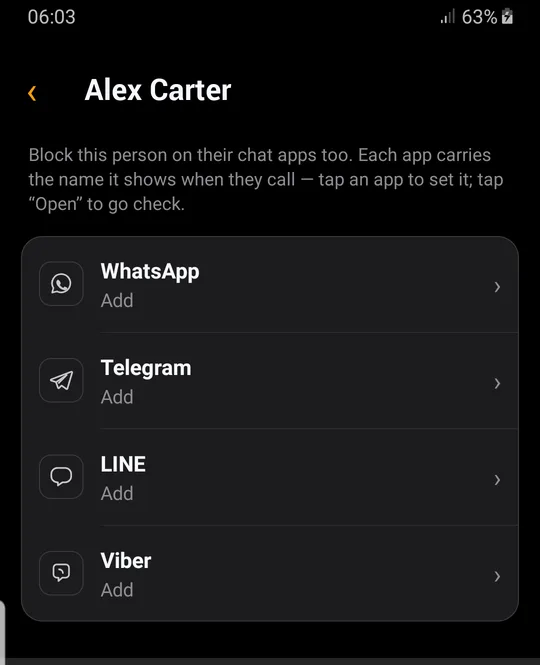
LINE auswählen
Tippe auf die Person, dann auf "Block across apps" und dann auf LINE. Gib den Namen genau so ein, wie LINE ihn anzeigt.
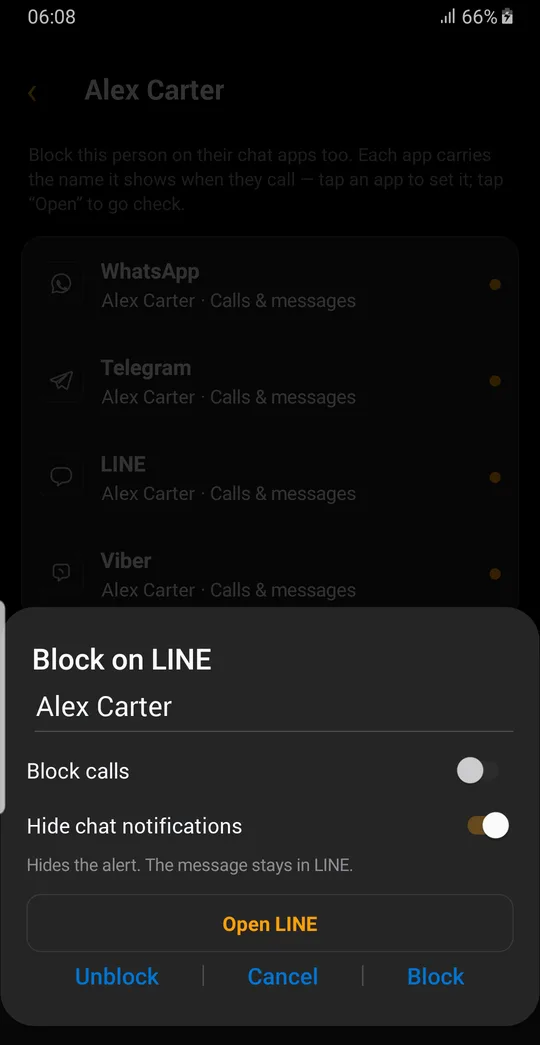
Nachrichten-Benachrichtigungen ausblenden
Schalte "Block calls" aus, lass "Hide chat notifications" an und tippe auf "Block".
Was danach passiert
Twinbox blendet die Benachrichtigungen für LINE-Nachrichten dieser Person aus. Die Nachrichten kommen trotzdem in LINE an, du kannst sie also jederzeit lesen.
LINE vs. Twinbox
| LINE selbst | Twinbox | |
|---|---|---|
| Verhindert, dass ihre Nachrichten ankommen | ✓ | ✕ |
| Nur Anrufe blockieren, Nachrichten behalten | ✕ | ✓ |
| Videoanrufe einer Person stoppen | ✕ | ✓ |
| Nur Nachrichten-Benachrichtigungen ausblenden, Anrufe behalten | Nur Stummschalten | ✓ |
| Keine Änderung an deinem LINE-Konto oder deiner Blockierliste | ✕ | ✓ |
| Für eine Weile oder nach Zeitplan blockieren | ✕ | ✓ |
| Eine Blockierliste für alle deine Apps | ✕ | ✓ |
Wann du es brauchst
Ein Chat, der ununterbrochen vibriert
Die Benachrichtigungen hören auf. Die Nachrichten warten still in LINE.
Jemand, dem du noch nicht antworten willst
Keine Pop-ups, keine Töne. Öffne den Chat, wann du willst.
Der Verlauf bleibt
Nichts wird gelöscht und du verlässt den Chat nicht: Du wirst nur nicht mehr gestört.
Warum Twinbox
Anrufe, Nachrichten-Benachrichtigungen oder beides
Zwei Schalter pro App: "Block calls" lehnt ihre Anrufe ab, "Hide chat notifications" blendet die Benachrichtigungen für ihre Nachrichten aus. Wähle genau, was du stoppen willst.
Du bestimmst, wie lange
Bis du die Blockierung aufhebst, für eine Weile oder nach Zeitplan.
Eine Liste für alle Apps
Telefon & SMS, WhatsApp, Telegram, LINE, Viber und mehr. Eine Person, ein Ort.
Sieh, wer es versucht hat
Die letzten blockierten Aktivitäten zeigen Person, App und Uhrzeit.
Dein Konto bleibt deins
Twinbox arbeitet auf deinem Handy. Die Blockierliste in deinem LINE-Konto wird nicht verändert.
Privat
Twinbox liest niemals deine persönlichen Nachrichten oder Einmal-Codes (OTP).
Wähle, was du in LINE blockierst
| Anrufe | Videoanrufe | Nachrichten | Anrufe & Nachrichten | |
|---|---|---|---|---|
| Sprachanrufe abgelehnt | ✓ | ✓ | ✕ | ✓ |
| Videoanrufe abgelehnt | ✓ | ✓ | ✕ | ✓ |
| Nachrichten-Benachrichtigungen ausgeblendet | ✕ | ✕ | ✓ | ✓ |
| Nachrichten bleiben in LINE | – | – | ✓ | ✓ |
| LINE-Konto unverändert | ✓ | ✓ | ✓ | ✓ |
Fragen
Kann ich LINE-Anrufe blockieren, ohne den Kontakt zu blockieren?
In LINE selbst nicht: Beim Blockieren werden auch die Nachrichten gestoppt. Mit Twinbox schon: Schalte "Block calls" ein und lass "Hide chat notifications" aus.
Was passiert, wenn du jemanden in LINE blockierst?
Du bekommst keine Nachrichten und Anrufe mehr von der Person. LINE benachrichtigt sie nicht, und du bleibst in ihrer Freundesliste.
Wie hebe ich eine Blockierung in LINE auf?
Home > Einstellungen > Freunde > Blockierte Konten (Blocked accounts) > Bearbeiten > Blockierung aufheben (Unblock).
Wird die Person auch in LINE blockiert?
Nein. Twinbox kümmert sich auf deinem Handy um eingehende Anrufe und Benachrichtigungen. Die Blockierliste in deinem LINE-Konto wird nicht verändert und deine Chats bleiben, wie sie sind.
Stoppt "Block calls" auch Videoanrufe?
Ja. "Block calls" gilt für LINE-Sprach- und Videoanrufe dieser Person.
Werden blockierte Nachrichten gelöscht?
Nein. Twinbox blendet nur die Benachrichtigung aus. Die Nachricht bleibt in LINE und du kannst sie jederzeit lesen.
Kann ich jemanden nur vorübergehend blockieren?
Ja. Wähle: bis du die Blockierung aufhebst, für eine Weile oder nach Zeitplan.
Wie hebe ich die Blockierung in Twinbox auf?
Öffne die Person in deiner Block list, tippe auf LINE und dann auf "Unblock".
Muss Twinbox meine SMS-App sein?
Nein. Das Blockieren in LINE funktioniert auch ohne. Nur um normale SMS zu blockieren, muss Twinbox deine SMS-App sein.
Welche Berechtigungen braucht Twinbox?
Zugriff auf Benachrichtigungen und auf „Nicht stören“, damit es LINE-Anrufe und -Benachrichtigungen verarbeiten kann. Was genau möglich ist, hängt von deinem Android-Gerät und der Anruf-App ab.
Sehe ich etwas, wenn ein blockierter Anruf eingeht?
Während Twinbox einen App-Anruf verarbeitet, kann kurz ein Anrufbildschirm erscheinen, vor allem beim ersten Mal. Twinbox nutzt „Nicht stören“, damit es dabei still bleibt.
Liest Twinbox meine Nachrichten?
Nein. Twinbox liest niemals deine persönlichen Nachrichten oder Einmal-Codes (OTP).
Ist Twinbox kostenlos?
Ja. Twinbox ist für Android kostenlos.
Weitere LINE-Anleitungen
Dieselbe Anleitung für andere Apps
Auch normale Telefonanrufe blockieren
Hol dir dein Handy zurück.
Lehne Anrufe ab und blende Nachrichten-Benachrichtigungen von einer Person aus, in jeder Chat-App. Kostenlos für Android.
▶ Twinbox bei Google Play holen