Twinbox › Anleitungen
Messenger · VideoanrufeSo blockierst du Messenger-Videoanrufe
Schluss mit überraschenden Videoanrufen von einer Person.
Twinbox lehnt Messenger-Video- und Sprachanrufe von Personen ab, die du auswählst – direkt auf deinem Android-Handy. Dein Messenger-Konto, deine Chats und Kontakte bleiben genau so, wie sie sind. Kostenlos und in etwa einer Minute eingerichtet.
▶ Twinbox bei Google Play holen- Kostenlos für Android
- Keine Änderung an deinem Messenger-Konto
- Etwa 1 Minute
Kurze Antwort
Messenger-Videoanrufe direkt in Messenger blockieren
Die Optionen von Messenger selbst, Schritt für Schritt – und wo sie an ihre Grenzen stoßen.
Die Person in Messenger blockieren
- Öffne den Chat und tippe auf den Namen der Person.
- Scrolle nach unten und tippe auf Blockieren.
- Wähle Nachrichten und Anrufe blockieren.
Was Blockieren in Messenger bewirkt
Mit "Nachrichten und Anrufe blockieren" kann die Person dir im Messenger weder schreiben noch dich anrufen, sieht aber weiterhin dein Profil. Facebook benachrichtigt sie nicht.
Blockierung später aufheben: Öffne den Chat, tippe auf den Namen der Person und dann auf Blockierung aufheben.
Der Haken
- Blockieren in Messenger heißt alles oder nichts: Nachrichten und Anrufe werden zusammen gestoppt.
- In Messenger kannst du nicht nur die Anrufe einer Person blockieren.
- Es gibt keine Einstellung nur für Videoanrufe: Sprache und Video gehören zusammen.
- Nachdem du jemanden freigegeben hast, kannst du die Person 48 Stunden lang nicht erneut blockieren.
- Keine vorübergehende oder geplante Blockierung: Die Person bleibt blockiert, bis du die Blockierung aufhebst.
- Das gilt nur in Messenger. In jeder anderen App musst du extra blockieren.
Einfacher: Messenger-Videoanrufe mit Twinbox blockieren
Vier Schritte. Etwa eine Minute.
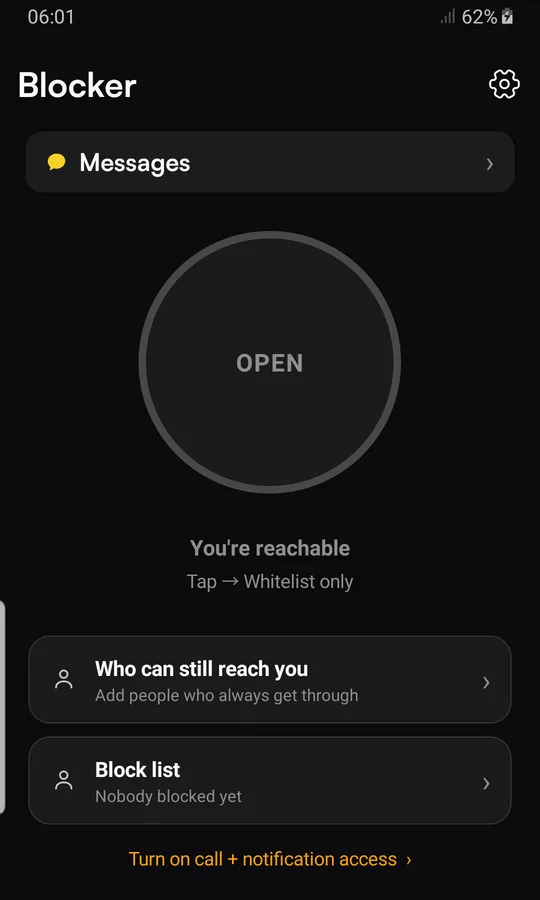
Twinbox einschalten
Installiere Twinbox, tippe auf "Turn on call + notification access" und schalte Twinbox ein.

Person hinzufügen
Tippe auf "Block list" und dann auf "+ Block someone from contacts". Fragt Twinbox, ob es deine SMS-App werden soll, tippe auf "Nicht jetzt".
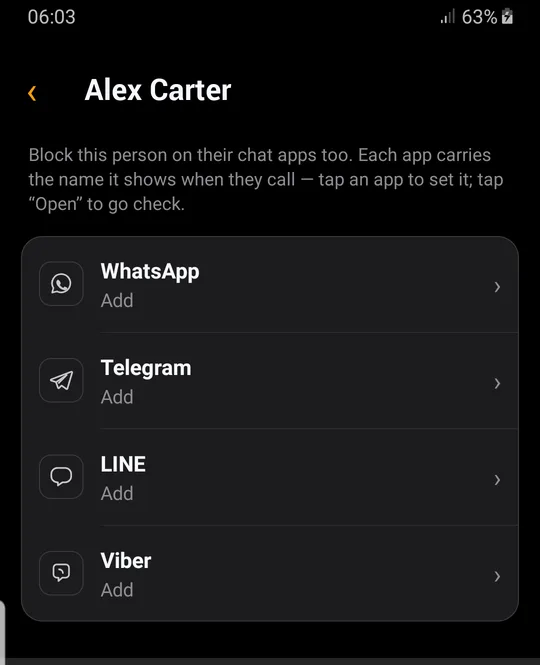
Messenger auswählen
Tippe auf die Person, dann auf "Block across apps" und dann auf Messenger. Gib den Namen genau so ein, wie Messenger ihn anzeigt.
Videoanrufe blockieren
Lass "Block calls" an (Sprache und Video), schalte "Hide chat notifications" aus und tippe auf "Block".
Was danach passiert
Ruft dich diese Person über Messenger an, egal ob per Sprache oder Video, lehnt Twinbox den Anruf ab. Du siehst ihn später in den letzten blockierten Aktivitäten.
Messenger vs. Twinbox
| Messenger selbst | Twinbox | |
|---|---|---|
| Verhindert, dass ihre Nachrichten ankommen | ✓ | ✕ |
| Nur Anrufe blockieren, Nachrichten behalten | ✕ | ✓ |
| Videoanrufe einer Person stoppen | ✕ | ✓ |
| Nur Nachrichten-Benachrichtigungen ausblenden, Anrufe behalten | Nur Stummschalten | ✓ |
| Keine Änderung an deinem Messenger-Konto oder deiner Blockierliste | ✕ | ✓ |
| Für eine Weile oder nach Zeitplan blockieren | ✕ | ✓ |
| Eine Blockierliste für alle deine Apps | ✕ | ✓ |
Wann du es brauchst
Videoanrufe im falschen Moment
Im Meeting, in der Bahn, im Bett: Videoanrufe dieser Person werden abgelehnt.
Ein täglicher Videoanruf, um den du nie gebeten hast
Mach Pause von den Videoanrufen einer Person und schreib einfach weiter.
Keine Lust auf Kamera
Lehne ihre Videoanrufe ab und antworte, wann es dir passt.
Warum Twinbox
Anrufe, Nachrichten-Benachrichtigungen oder beides
Zwei Schalter pro App: "Block calls" lehnt ihre Anrufe ab, "Hide chat notifications" blendet die Benachrichtigungen für ihre Nachrichten aus. Wähle genau, was du stoppen willst.
Du bestimmst, wie lange
Bis du die Blockierung aufhebst, für eine Weile oder nach Zeitplan.
Eine Liste für alle Apps
Telefon & SMS, WhatsApp, Telegram, LINE, Viber und mehr. Eine Person, ein Ort.
Sieh, wer es versucht hat
Die letzten blockierten Aktivitäten zeigen Person, App und Uhrzeit.
Dein Konto bleibt deins
Twinbox arbeitet auf deinem Handy. Die Blockierliste in deinem Messenger-Konto wird nicht verändert.
Privat
Twinbox liest niemals deine persönlichen Nachrichten oder Einmal-Codes (OTP).
Wähle, was du in Messenger blockierst
| Anrufe | Videoanrufe | Nachrichten | Anrufe & Nachrichten | |
|---|---|---|---|---|
| Sprachanrufe abgelehnt | ✓ | ✓ | ✕ | ✓ |
| Videoanrufe abgelehnt | ✓ | ✓ | ✕ | ✓ |
| Nachrichten-Benachrichtigungen ausgeblendet | ✕ | ✕ | ✓ | ✓ |
| Nachrichten bleiben in Messenger | – | – | ✓ | ✓ |
| Messenger-Konto unverändert | ✓ | ✓ | ✓ | ✓ |
Fragen
Wie stoppe ich Messenger-Videoanrufe von einer Person?
Messenger hat keine Einstellung nur für Video. Mit Twinbox schaltest du für die Person "Block calls" ein: Ihre Sprach- und Videoanrufe werden abgelehnt, ihre Nachrichten bekommst du weiterhin.
Kann ich Messenger-Anrufe blockieren, ohne den Kontakt zu blockieren?
In Messenger selbst nicht: Beim Blockieren werden auch die Nachrichten gestoppt. Mit Twinbox schon: Schalte "Block calls" ein und lass "Hide chat notifications" aus.
Was passiert, wenn du jemanden in Messenger blockierst?
Mit "Nachrichten und Anrufe blockieren" kann die Person dir im Messenger weder schreiben noch dich anrufen, sieht aber weiterhin dein Profil. Facebook benachrichtigt sie nicht.
Wie hebe ich eine Blockierung in Messenger auf?
Öffne den Chat, tippe auf den Namen der Person und dann auf Blockierung aufheben.
Wird die Person auch in Messenger blockiert?
Nein. Twinbox kümmert sich auf deinem Handy um eingehende Anrufe und Benachrichtigungen. Die Blockierliste in deinem Messenger-Konto wird nicht verändert und deine Chats bleiben, wie sie sind.
Stoppt "Block calls" auch Videoanrufe?
Ja. "Block calls" gilt für Messenger-Sprach- und Videoanrufe dieser Person.
Werden blockierte Nachrichten gelöscht?
Nein. Twinbox blendet nur die Benachrichtigung aus. Die Nachricht bleibt in Messenger und du kannst sie jederzeit lesen.
Kann ich jemanden nur vorübergehend blockieren?
Ja. Wähle: bis du die Blockierung aufhebst, für eine Weile oder nach Zeitplan.
Wie hebe ich die Blockierung in Twinbox auf?
Öffne die Person in deiner Block list, tippe auf Messenger und dann auf "Unblock".
Muss Twinbox meine SMS-App sein?
Nein. Das Blockieren in Messenger funktioniert auch ohne. Nur um normale SMS zu blockieren, muss Twinbox deine SMS-App sein.
Welche Berechtigungen braucht Twinbox?
Zugriff auf Benachrichtigungen und auf „Nicht stören“, damit es Messenger-Anrufe und -Benachrichtigungen verarbeiten kann. Was genau möglich ist, hängt von deinem Android-Gerät und der Anruf-App ab.
Sehe ich etwas, wenn ein blockierter Anruf eingeht?
Während Twinbox einen App-Anruf verarbeitet, kann kurz ein Anrufbildschirm erscheinen, vor allem beim ersten Mal. Twinbox nutzt „Nicht stören“, damit es dabei still bleibt.
Liest Twinbox meine Nachrichten?
Nein. Twinbox liest niemals deine persönlichen Nachrichten oder Einmal-Codes (OTP).
Ist Twinbox kostenlos?
Ja. Twinbox ist für Android kostenlos.
Weitere Messenger-Anleitungen
Dieselbe Anleitung für andere Apps
Auch normale Telefonanrufe blockieren
Hol dir dein Handy zurück.
Lehne Anrufe ab und blende Nachrichten-Benachrichtigungen von einer Person aus, in jeder Chat-App. Kostenlos für Android.
▶ Twinbox bei Google Play holen