Twinbox › Guías
Android · Teléfono y SMSCómo bloquear todas las llamadas excepto contactos en Android
Tu gente te llama. Los demás, no.
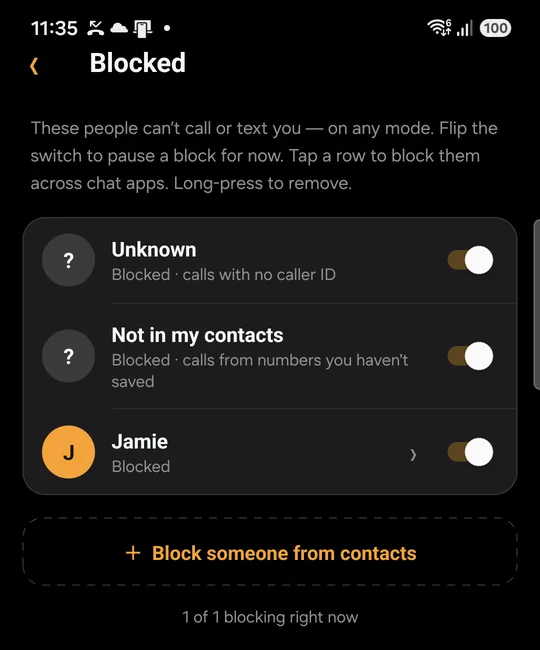
Activa "Not in my contacts" en la "Block list" de Twinbox y solo podrán sonar los números guardados en tus contactos. Las llamadas de cualquier otro número se rechazan, en tu línea telefónica y en WhatsApp y Telegram. Gratis en tu celular Android.
▶ Descarga Twinbox en Google Play- Gratis en Android
- Llamadas, SMS y apps de chat
- Más o menos 1 minuto
Respuesta rápida
Cómo hacerlo desde la configuración de Android
La opción integrada, paso a paso, y dónde se queda corta.
En la configuración de Android
- Abre Configuración > Modos y elige un modo, como No interrumpir.
- Toca Filtros de notificaciones (Notification filters).
- En Personas, elige quién puede llamarte.
Qué hace el bloqueo en Android
Tu teléfono rechaza la llamada automáticamente. Las llamadas de un número bloqueado no aparecen en tu historial, y quienes están bloqueados no pueden dejarte mensajes en el buzón de voz visual.
Para desbloquear después: Teléfono > Más > Configuración > Números bloqueados > toca Borrar junto al número > Desbloquear.
El problema
- Los horarios de No interrumpir se aplican a todos, no a un solo número.
- Solo cubre llamadas telefónicas y SMS. Las llamadas de WhatsApp, Telegram y otras apps de chat siguen sonando.
- Los nombres de los menús cambian según el modelo de Android y la versión del software.
La forma más fácil: solo pasan tus contactos
Cuatro pasos. Más o menos un minuto.
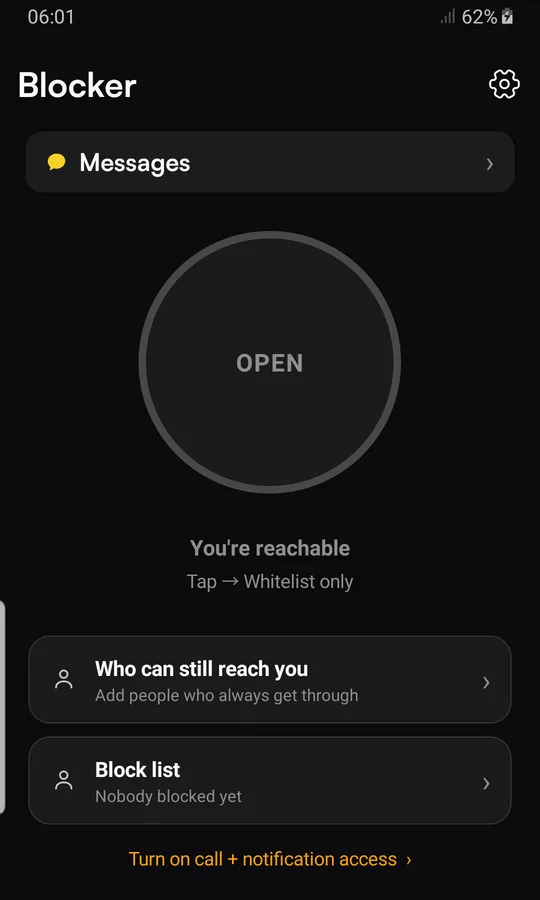
Activa Twinbox
Instala Twinbox desde Google Play y toca "Turn on call + notification access".
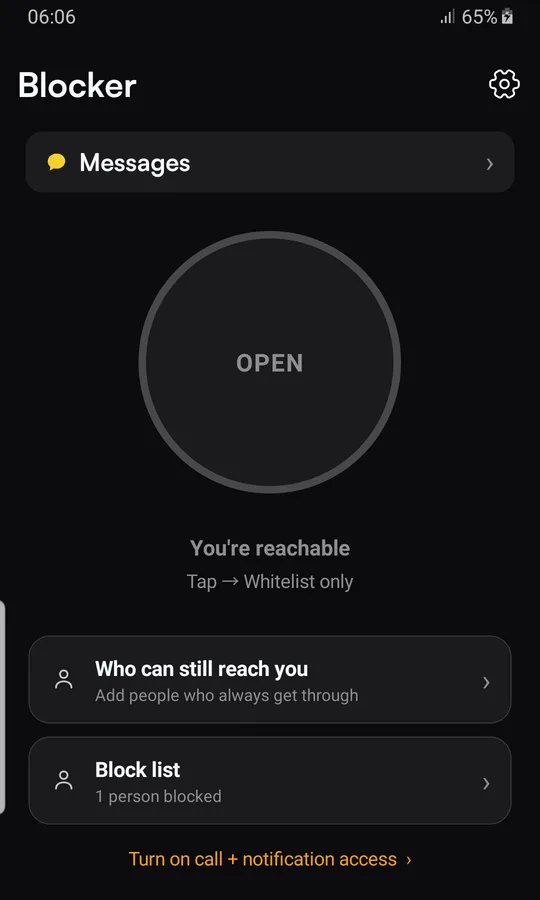
Abre la "Block list"
Toca "Block list" en la pantalla principal de Twinbox.
Activa "Not in my contacts"
Activa "Not in my contacts". Las llamadas de números que no tienes guardados se rechazan sin sonar.
Tus contactos siguen sonando
Todas las personas guardadas en tus contactos suenan normalmente. Las llamadas rechazadas aparecen en "Recently blocked".
Qué pasa después
Solo pueden sonar los números guardados en tus contactos. Las llamadas de cualquier otro número se rechazan, en tu línea telefónica y en WhatsApp y Telegram. Los mensajes de texto no se ven afectados.
Android vs. Twinbox
| Configuración de Android | Twinbox | |
|---|---|---|
| Bloquear un número (llamadas + SMS) | ✓ | ✓ |
| Bloquear por un tiempo | ✕ | ✓ |
| Bloquear con horario (días, horas) | No interrumpir (para todos) | ✓ |
| Solo pasan las personas elegidas | No interrumpir (para todos) | ✓ |
| También bloquea WhatsApp, Telegram y más | ✕ | ✓ |
| Sin notificación de llamada perdida | ✓ | ✓ |
Cuándo te sirve
De noche
Solo las personas de confianza pueden despertarte.
Días ocupados
Tu jefe y tus hijos pasan. Nadie más.
Todas las apps
La misma lista funciona para el teléfono, WhatsApp, Telegram, LINE y más.
Por qué Twinbox
Sin timbre, sin rastro
Las llamadas bloqueadas se rechazan antes de sonar, sin notificación de llamada perdida.
Tú eliges cuánto tiempo
Hasta que desbloquees, por un tiempo o con un horario de días y horas.
Llamadas y SMS juntos
Un solo bloqueo cubre las llamadas y los mensajes de texto de la persona.
Todas las apps, una lista
Puedes bloquear a la misma persona en WhatsApp, Telegram, LINE, Viber y más.
Whitelist only
Un toque y solo las personas de tu lista pueden comunicarse contigo.
Privado
Twinbox nunca lee tus mensajes personales ni tus códigos OTP.
Preguntas
¿Bloquear un número en Android también bloquea los mensajes?
Sí. En Android, un número bloqueado queda bloqueado tanto para llamadas como para mensajes.
¿Qué pasa cuando bloqueas un número en Android?
Tu teléfono rechaza la llamada automáticamente. Las llamadas de un número bloqueado no aparecen en tu historial, y quienes están bloqueados no pueden dejarte mensajes en el buzón de voz visual.
¿Cómo desbloqueo un número en Android?
Teléfono > Más > Configuración > Números bloqueados > toca Borrar junto al número > Desbloquear.
¿Puedo bloquear un número solo por un tiempo?
No con un bloqueo normal: se mantiene hasta que lo quites. Con Twinbox, elige "For a while" u "On a schedule" y el bloqueo termina solo.
¿Una llamada bloqueada aparecerá en mi registro de llamadas con Twinbox?
Aparece como llamada bloqueada, pero tu celular nunca suena y no recibes ninguna notificación de llamada perdida. Twinbox también la muestra en "Recently blocked".
¿A dónde van los mensajes bloqueados con Twinbox?
A ningún lado. Cuando Twinbox es tu app de SMS, los mensajes de un número bloqueado se descartan: no llegan a la bandeja, no hay notificación y no se guarda nada.
¿Tengo que hacer que Twinbox sea mi app de SMS?
Sí, para bloquear mensajes de texto. Solo la app de SMS predeterminada puede impedir que los mensajes lleguen a tu bandeja.
¿Puedo dejar que solo me llamen mis contactos?
Sí. En la "Block list" de Twinbox, activa "Not in my contacts". Solo suenan los números guardados en tus contactos; funciona con las llamadas telefónicas y con las de WhatsApp y Telegram.
¿Twinbox lee mis mensajes?
No. Twinbox nunca lee tus mensajes personales ni tus códigos OTP.
¿Twinbox es gratis?
Sí. Twinbox es gratis en Android.
Más guías de Android
La misma guía para otros celulares
Bloquea también las llamadas de apps de chat
Recupera el control de tu celular.
Bloquea llamadas y mensajes de quien quieras, por el tiempo que quieras. Gratis en Android.
▶ Descarga Twinbox en Google Play