Twinbox › Guías
Messenger · LlamadasCómo bloquear llamadas de Messenger
Silencia a una persona. Sigue hablando con todos los demás.
Twinbox rechaza las llamadas de Messenger de las personas que elijas, en tu móvil Android. Tu cuenta de Messenger, tus chats y tus contactos se quedan exactamente igual. Gratis y listo en más o menos un minuto.
▶ Descarga Twinbox en Google Play- Gratis en Android
- Sin cambios en tu cuenta de Messenger
- Aprox. 1 minuto
Respuesta rápida
Cómo bloquear llamadas de Messenger desde el propio Messenger
Las opciones del propio Messenger, paso a paso, y dónde se quedan cortas.
Bloquea a la persona en Messenger
- Abre el chat y toca el nombre de la persona.
- Desplázate hacia abajo y toca Bloquear.
- Elige Bloquear mensajes y llamadas.
Qué hace el bloqueo en Messenger
Con "Bloquear mensajes y llamadas" no pueden escribirte ni llamarte por Messenger, pero sí pueden seguir viendo tu perfil. Facebook no les avisa.
Para desbloquear más adelante: Abre el chat, toca el nombre de la persona y toca Desbloquear.
La pega
- Bloquear en Messenger es todo o nada: frena sus mensajes y sus llamadas a la vez.
- Messenger no permite bloquear solo las llamadas de una persona.
- Después de desbloquear a alguien, no puedes volver a bloquearlo hasta pasadas 48 horas.
- No hay bloqueo temporal ni con horario: siguen bloqueados hasta que los desbloquees.
- Solo funciona en Messenger. Cada una de las demás apps necesita su propio bloqueo.
Lo más fácil: bloquea solo las llamadas de Messenger con Twinbox
Cuatro pasos. Más o menos un minuto.
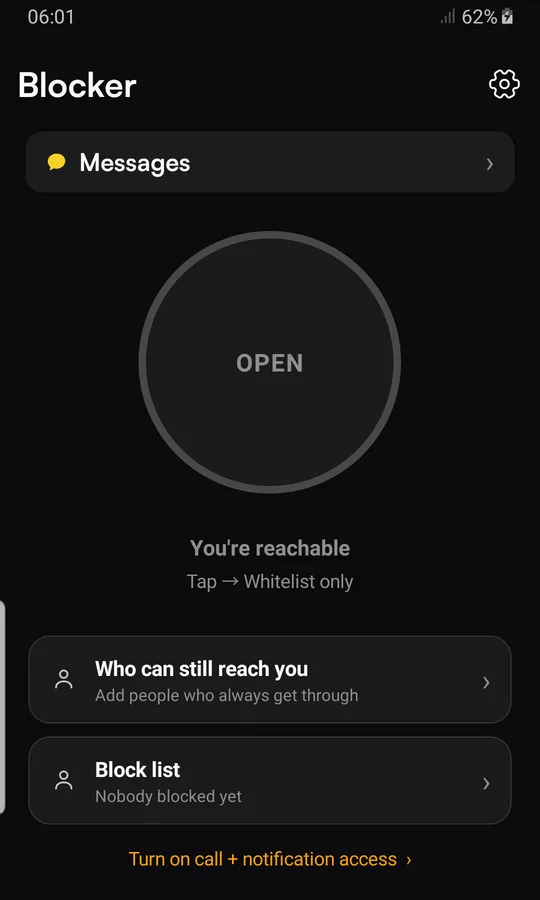
Activa Twinbox
Instala Twinbox, toca "Turn on call + notification access" y activa Twinbox.

Añade a la persona
Toca "Block list" y luego "+ Block someone from contacts". Si Twinbox te pide ser tu app de SMS, toca "Ahora no".
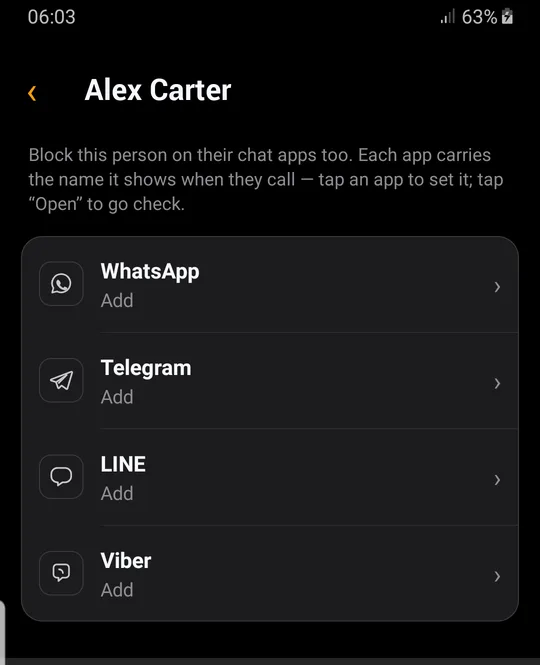
Elige Messenger
Toca a la persona, luego "Block across apps" y después Messenger. Escribe el nombre tal y como aparece en Messenger.
Bloquea las llamadas
Deja activado "Block calls", desactiva "Hide chat notifications" y toca "Block".
Qué pasa después
Cuando esta persona te llama por Messenger, Twinbox rechaza la llamada. Luego puedes verla en la actividad bloqueada reciente.
Messenger vs. Twinbox
| El propio Messenger | Twinbox | |
|---|---|---|
| Impide que te lleguen sus mensajes | ✓ | ✕ |
| Bloquear solo llamadas y mantener los mensajes | ✕ | ✓ |
| Frenar las videollamadas de una persona | ✕ | ✓ |
| Ocultar solo las notificaciones de mensajes y mantener las llamadas | Solo silenciar | ✓ |
| Sin cambios en tu cuenta de Messenger ni en su lista de bloqueados | ✕ | ✓ |
| Bloquear durante un tiempo o con horario | ✕ | ✓ |
| Una sola lista de bloqueo para todas tus apps | ✕ | ✓ |
Cuándo te viene bien
Un ex que no para de llamar
Corta las llamadas sin dar explicaciones y sin tocar tus chats de Messenger.
Llamadas fuera del horario de trabajo
Bloquea a un compañero o cliente durante un tiempo o con horario, y luego vuelve a dejarle pasar.
Comerciales insistentes y cobradores
Sus llamadas de Messenger se rechazan. Tú decides si contestas y cuándo.
Por qué Twinbox
Llamadas, notificaciones de mensajes o ambas
Dos interruptores por app: "Block calls" rechaza sus llamadas y "Hide chat notifications" oculta las notificaciones de sus mensajes. Elige exactamente lo que quieres frenar.
Tú eliges cuánto tiempo
Hasta que lo desbloquees, durante un tiempo o con horario.
Una lista para todas las apps
Teléfono y SMS, WhatsApp, Telegram, LINE, Viber y más. Una persona, un solo sitio.
Mira quién lo intentó
La actividad bloqueada reciente muestra la persona, la app y la hora.
Tu cuenta sigue siendo tuya
Twinbox funciona en tu móvil. No cambia la lista de bloqueados de tu cuenta de Messenger.
Privado
Twinbox nunca lee tus mensajes personales ni tus códigos de verificación (OTP).
Elige qué bloquear en Messenger
| Llamadas | Videollamadas | Mensajes | Llamadas y mensajes | |
|---|---|---|---|---|
| Llamadas de voz rechazadas | ✓ | ✓ | ✕ | ✓ |
| Videollamadas rechazadas | ✓ | ✓ | ✕ | ✓ |
| Notificaciones de mensajes ocultas | ✕ | ✕ | ✓ | ✓ |
| Mensajes conservados en Messenger | – | – | ✓ | ✓ |
| Cuenta de Messenger sin cambios | ✓ | ✓ | ✓ | ✓ |
Preguntas
¿Puedo bloquear las llamadas de Messenger sin bloquear al contacto?
No desde el propio Messenger: al bloquear también se frenan sus mensajes. Con Twinbox, sí: activa "Block calls" y deja desactivado "Hide chat notifications".
¿Qué pasa cuando bloqueas a alguien en Messenger?
Con "Bloquear mensajes y llamadas" no pueden escribirte ni llamarte por Messenger, pero sí pueden seguir viendo tu perfil. Facebook no les avisa.
¿Cómo desbloqueo a alguien en Messenger?
Abre el chat, toca el nombre de la persona y toca Desbloquear.
¿La persona quedará bloqueada dentro de Messenger?
No. Twinbox gestiona las llamadas y notificaciones entrantes en tu móvil. No cambia la lista de bloqueados de tu cuenta de Messenger y tus chats se quedan igual.
¿"Block calls" también frena las videollamadas?
Sí. "Block calls" cubre las llamadas de voz y las videollamadas de Messenger de esta persona.
¿Se borran los mensajes bloqueados?
No. Twinbox solo oculta la notificación. El mensaje se queda en Messenger y puedes leerlo cuando quieras.
¿Puedo bloquear a alguien solo durante un tiempo?
Sí. Elige hasta que lo desbloquees, durante un tiempo o con horario.
¿Cómo lo desbloqueo en Twinbox?
Abre a la persona en tu Block list, toca Messenger y toca "Unblock".
¿Tengo que poner Twinbox como mi app de SMS?
No. Bloquear en Messenger funciona sin eso. Twinbox solo necesita ser tu app de SMS para bloquear SMS normales.
¿Qué permisos necesita Twinbox?
Acceso a las notificaciones y al modo No molestar, para poder gestionar las llamadas y notificaciones de Messenger. Lo que se puede hacer depende de tu dispositivo Android y de la app de llamadas.
¿Veré algo cuando entre una llamada bloqueada?
Puede aparecer brevemente una pantalla de llamada mientras Twinbox gestiona una llamada de una app, sobre todo la primera vez. Twinbox activa No molestar para que no suene.
¿Twinbox lee mis mensajes?
No. Twinbox nunca lee tus mensajes personales ni tus códigos de verificación (OTP).
¿Twinbox es gratis?
Sí. Twinbox es gratis en Android.
Más guías de Messenger
La misma guía, otras apps
Bloquea también las llamadas telefónicas normales
Recupera el control de tu móvil.
Rechaza llamadas y oculta las notificaciones de mensajes de una persona, en cualquier app de chat. Gratis en Android.
▶ Descarga Twinbox en Google Play