Twinbox › Ohjeet
Messenger · ViestitMiten estää Messenger-viestit
Hiljennä yksi keskustelu. Pidä jokainen viesti.
Twinbox piilottaa Messenger-viestien ilmoitukset valitsemiltasi ihmisiltä Android-puhelimessasi. Viestit tulevat silti perille Messenger-sovellukseen, joten luet ne silloin kun haluat. Ilmainen, ja käyttöönotto vie noin minuutin.
▶ Lataa Twinbox Google Playsta- Ilmainen Androidille
- Ei muutoksia Messenger-tiliisi
- Noin 1 minuutti
Lyhyesti
Näin estät Messenger-viestit itse Messenger-sovelluksessa
Messenger-sovelluksen omat vaihtoehdot vaihe vaiheelta, ja missä ne jäävät vajaiksi.
Estä henkilö Messenger-sovelluksessa
- Avaa keskustelu ja napauta henkilön nimeä.
- Vieritä alas ja napauta Estä.
- Valitse Estä viestit ja puhelut.
Mitä esto tekee Messenger-sovelluksessa
Kun valitset "Estä viestit ja puhelut", hän ei voi lähettää sinulle viestejä tai soittaa sinulle Messengerissä, mutta hän näkee yhä profiilisi. Facebook ei ilmoita hänelle.
Eston poistaminen myöhemmin: Avaa keskustelu, napauta henkilön nimeä ja napauta Poista esto.
Mutta
- Esto Messenger-sovelluksessa on kaikki tai ei mitään: se estää viestit ja puhelut yhdessä.
- Mykistys vain hiljentää keskustelun. Henkilöä ei estetä.
- Kun olet poistanut jonkun eston, et voi estää häntä uudelleen 48 tuntiin.
- Ei väliaikaista tai ajastettua estoa: henkilö pysyy estettynä, kunnes poistat eston.
- Se toimii vain Messenger-sovelluksessa. Jokainen muu sovellus vaatii oman estonsa.
Helpompi tapa: piilota Messenger-viesti-ilmoitukset Twinboxilla
Neljä vaihetta. Noin minuutti.
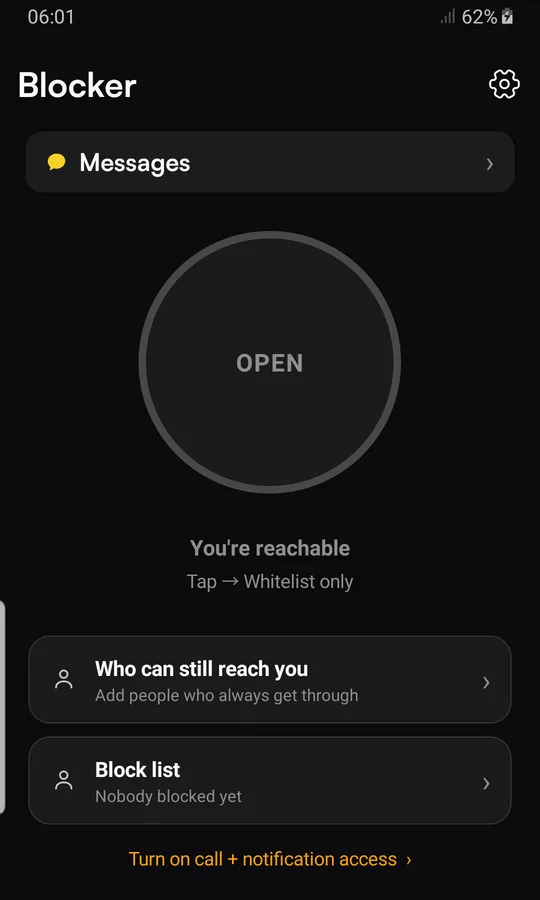
Ota Twinbox käyttöön
Asenna Twinbox, napauta "Turn on call + notification access" ja kytke Twinbox päälle.

Lisää henkilö
Napauta "Block list" ja sitten "+ Block someone from contacts". Jos Twinbox pyytää päästä tekstiviestisovellukseksesi, napauta "Ei nyt".
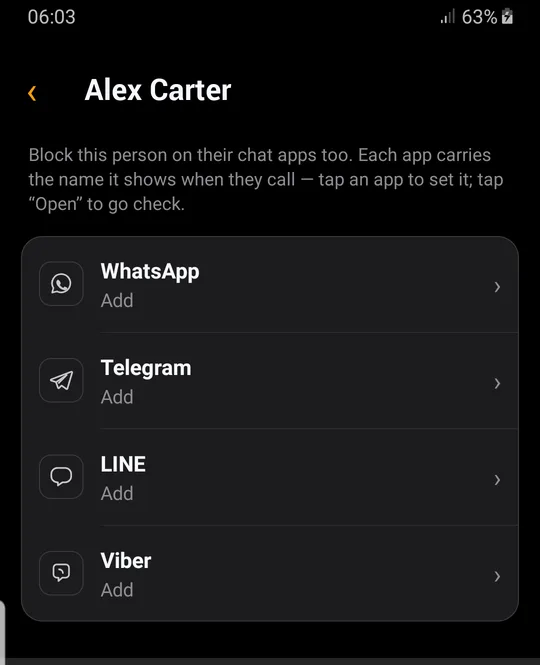
Valitse Messenger
Napauta henkilöä, sitten "Block across apps" ja sitten Messenger. Kirjoita nimi täsmälleen niin kuin Messenger sen näyttää.
Piilota viesti-ilmoitukset
Kytke "Block calls" pois, pidä "Hide chat notifications" päällä ja napauta "Block".
Mitä sitten tapahtuu
Twinbox piilottaa tämän ihmisen Messenger-viestien ilmoitukset. Viestit tulevat silti perille Messenger-sovellukseen, joten voit lukea ne milloin tahansa.
Messenger vai Twinbox
| Messenger itse | Twinbox | |
|---|---|---|
| Estää hänen viestiensä saapumisen | ✓ | ✕ |
| Estä vain puhelut, pidä viestit | ✕ | ✓ |
| Estä yhden ihmisen videopuhelut | ✕ | ✓ |
| Piilota vain viesti-ilmoitukset, pidä puhelut | Vain mykistys | ✓ |
| Ei muutoksia Messenger-tiliisi tai estolistaasi | ✕ | ✓ |
| Estä hetkeksi tai aikataulun mukaan | ✕ | ✓ |
| Yksi estolista kaikille sovelluksillesi | ✕ | ✓ |
Milloin tarvitset tätä
Keskustelu, joka piippaa koko ajan
Ilmoitukset loppuvat. Viestit odottavat rauhassa Messenger-sovelluksessa.
Joku, jolle et ole valmis vastaamaan
Ei ponnahdusikkunoita, ei ääniä. Avaa keskustelu, kun itse haluat.
Pidä historia tallessa
Mitään ei poisteta, etkä poistu keskustelusta: sinua ei vain enää häiritä.
Miksi Twinbox
Puhelut, viesti-ilmoitukset tai molemmat
Kaksi kytkintä sovellusta kohden: "Block calls" hylkää hänen puhelunsa, "Hide chat notifications" piilottaa hänen viestiensä ilmoitukset. Valitse tarkalleen, mitä haluat estää.
Sinä päätät kuinka pitkään
Kunnes poistat eston, hetkeksi tai aikataulun mukaan.
Yksi lista kaikille sovelluksille
Puhelin ja tekstiviestit, WhatsApp, Telegram, LINE, Viber ja muut. Yksi ihminen, yksi paikka.
Näe, kuka yritti
Viimeisin estetty toiminta näyttää henkilön, sovelluksen ja ajan.
Tilisi pysyy sinun
Twinbox toimii puhelimessasi. Se ei muuta Messenger-tilisi estolistaa.
Yksityinen
Twinbox ei koskaan lue henkilökohtaisia viestejäsi tai kertakäyttökoodeja (OTP).
Valitse, mitä estät Messenger-sovelluksessa
| Puhelut | Videopuhelut | Viestit | Puhelut ja viestit | |
|---|---|---|---|---|
| Äänipuhelut hylätään | ✓ | ✓ | ✕ | ✓ |
| Videopuhelut hylätään | ✓ | ✓ | ✕ | ✓ |
| Viesti-ilmoitukset piilotetaan | ✕ | ✕ | ✓ | ✓ |
| Viestit säilyvät Messenger-sovelluksessa | – | – | ✓ | ✓ |
| Messenger-tili ennallaan | ✓ | ✓ | ✓ | ✓ |
Kysymyksiä
Voinko estää Messenger-puhelut estämättä yhteystietoa?
Ei itse Messenger-sovelluksessa: esto estää myös viestit. Twinboxilla voit: kytke "Block calls" päälle ja jätä "Hide chat notifications" pois.
Mitä tapahtuu, kun estät jonkun Messenger-sovelluksessa?
Kun valitset "Estä viestit ja puhelut", hän ei voi lähettää sinulle viestejä tai soittaa sinulle Messengerissä, mutta hän näkee yhä profiilisi. Facebook ei ilmoita hänelle.
Miten poistan eston Messenger-sovelluksessa?
Avaa keskustelu, napauta henkilön nimeä ja napauta Poista esto.
Estetäänkö henkilö myös Messenger-sovelluksessa?
Ei. Twinbox käsittelee saapuvat puhelut ja ilmoitukset puhelimessasi. Se ei muuta Messenger-tilisi estolistaa, ja keskustelusi pysyvät ennallaan.
Estääkö "Block calls" myös videopuhelut?
Kyllä. "Block calls" kattaa tämän ihmisen Messenger-ääni- ja videopuhelut.
Poistetaanko estetyt viestit?
Ei. Twinbox piilottaa vain ilmoituksen. Viesti pysyy Messenger-sovelluksessa, ja voit lukea sen milloin tahansa.
Voinko estää jonkun vain hetkeksi?
Kyllä. Valitse kunnes poistat eston, hetkeksi tai aikataulun mukaan.
Miten poistan eston Twinboxissa?
Avaa henkilö "Block list" -listassasi, napauta Messenger ja napauta "Unblock".
Pitääkö Twinboxin olla tekstiviestisovellukseni?
Ei. Messenger-esto toimii ilman sitä. Twinboxin tarvitsee olla tekstiviestisovelluksesi vain tavallisten tekstiviestien estämiseen.
Mitä käyttöoikeuksia Twinbox tarvitsee?
Ilmoitusten käyttöoikeuden ja Älä häiritse -käyttöoikeuden, jotta se voi käsitellä Messenger-puheluita ja -ilmoituksia. Käytettävissä olevat toiminnot riippuvat Android-laitteestasi ja puhelusovelluksesta.
Näkyykö jotain, kun estetty puhelu tulee?
Puhelunäkymä voi näkyä hetken, kun Twinbox käsittelee sovelluspuhelua, etenkin ensimmäisellä kerralla. Twinbox käyttää Älä häiritse -tilaa, jotta se pysyy hiljaisena.
Lukeeko Twinbox viestejäni?
Ei. Twinbox ei koskaan lue henkilökohtaisia viestejäsi tai kertakäyttökoodeja (OTP).
Onko Twinbox ilmainen?
Kyllä. Twinbox on ilmainen Androidille.
Lisää Messenger-ohjeita
Sama ohje, muut sovellukset
Estä myös tavalliset puhelut
Ota puhelimesi takaisin.
Hylkää yhden ihmisen puhelut ja piilota hänen viesti-ilmoituksensa missä tahansa chat-sovelluksessa. Ilmainen Androidille.
▶ Lataa Twinbox Google Playsta