Twinbox › Guides
Messenger · Appels et messagesComment bloquer les appels et messages Messenger
Une vraie pause avec une personne.
Twinbox refuse les appels Messenger et masque les notifications de messages des personnes que vous choisissez, sur votre téléphone Android. Votre compte Messenger et vos discussions restent comme avant. Gratuit, prêt en une minute environ.
▶ Télécharger Twinbox sur Google Play- Gratuit sur Android
- Aucun changement sur votre compte Messenger
- Environ 1 minute
Réponse rapide
Comment bloquer quelqu'un sur Messenger
Les options de Messenger, étape par étape, et leurs limites.
Bloquer la personne dans Messenger
- Ouvrez la discussion et touchez le nom de la personne.
- Faites défiler et touchez Bloquer.
- Choisissez Bloquer les messages et les appels.
Ce que fait le blocage dans Messenger
Avec "Bloquer les messages et les appels", la personne ne peut plus vous écrire ni vous appeler sur Messenger, mais elle peut toujours voir votre profil. Facebook ne la prévient pas.
Pour débloquer plus tard : Ouvrez la discussion, touchez le nom de la personne puis Débloquer.
Le hic
- Après avoir débloqué quelqu'un, vous ne pouvez pas le bloquer à nouveau avant 48 heures.
- Pas de blocage temporaire ni programmé : la personne reste bloquée jusqu'à ce que vous la débloquiez.
- Cela ne fonctionne que dans Messenger. Chaque autre appli demande son propre blocage.
Plus simple : refusez les appels Messenger et masquez les notifications de messages avec Twinbox
Quatre étapes. Environ une minute.
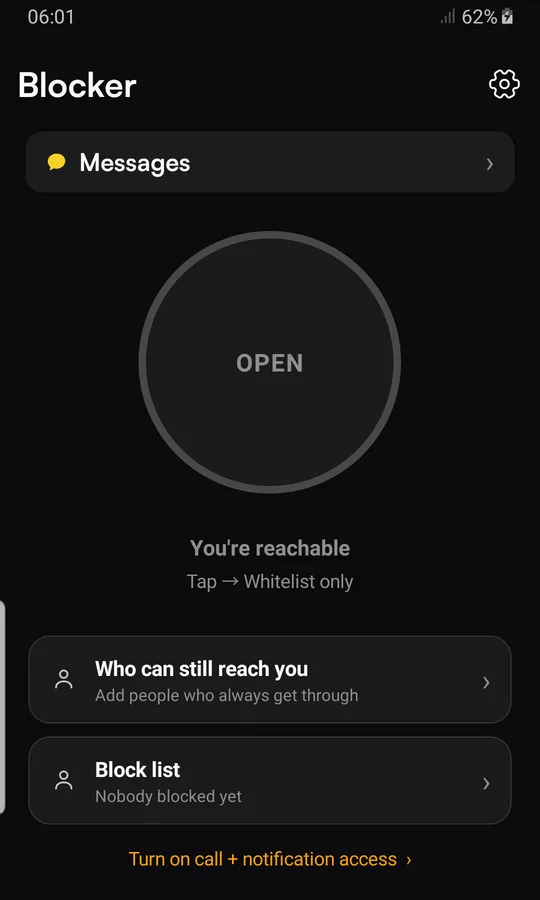
Activez Twinbox
Installez Twinbox, touchez "Turn on call + notification access" et activez Twinbox.

Ajoutez la personne
Touchez "Block list", puis "+ Block someone from contacts". Si Twinbox demande à devenir votre appli SMS, touchez "Pas maintenant".
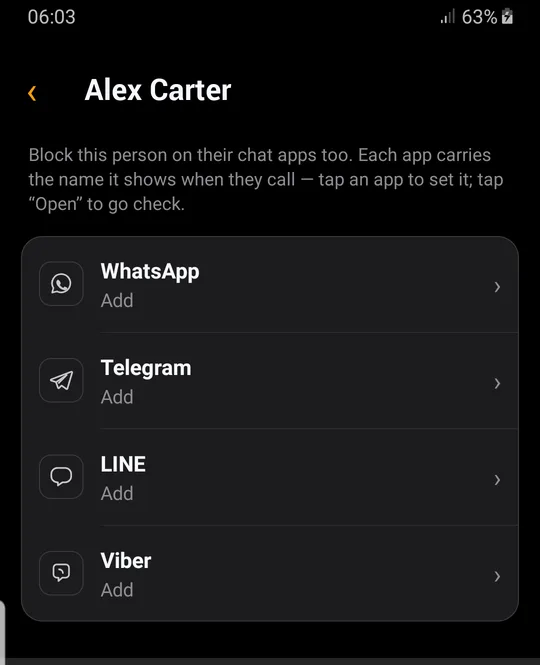
Choisissez Messenger
Touchez la personne, puis "Block across apps", puis Messenger. Saisissez le nom exactement comme Messenger l'affiche.
Bloquez les deux
Laissez "Block calls" et "Hide chat notifications" activés, touchez "Block".
Et ensuite ?
Twinbox refuse les appels Messenger de cette personne et masque les notifications de ses messages. Les messages arrivent quand même dans Messenger.
Messenger ou Twinbox
| Messenger seul | Twinbox | |
|---|---|---|
| Empêche ses messages d'arriver | ✓ | ✕ |
| Bloquer seulement les appels, garder les messages | ✕ | ✓ |
| Arrêter les appels vidéo d'une personne | ✕ | ✓ |
| Masquer seulement les notifications de messages, garder les appels | Sourdine uniquement | ✓ |
| Aucun changement à votre compte Messenger ni à sa liste de blocage | ✕ | ✓ |
| Bloquer pour un temps ou selon un horaire | ✕ | ✓ |
| Une seule liste de blocage pour toutes vos applis | ✕ | ✓ |
Quand en avez-vous besoin ?
Une vraie pause avec une personne
Ses appels Messenger sont refusés et les notifications de ses messages sont masquées.
Ruptures et conflits
Prenez de la distance à votre façon, et choisissez combien de temps dure la pause.
Toutes les applis, une seule liste
Bloquez la même personne sur Messenger, Telegram, LINE, Viber et d'autres, depuis un seul endroit.
Pourquoi Twinbox
Appels, notifications de messages ou les deux
Deux interrupteurs par appli : "Block calls" refuse ses appels, "Hide chat notifications" masque les notifications de ses messages. Choisissez exactement ce que vous voulez arrêter.
Vous choisissez la durée
Jusqu'au déblocage, pour un moment, ou selon un horaire.
Une seule liste pour toutes les applis
Téléphone et SMS, WhatsApp, Telegram, LINE, Viber et d'autres. Une personne, un seul endroit.
Voyez qui a essayé
L'activité bloquée récente affiche la personne, l'appli et l'heure.
Votre compte reste le vôtre
Twinbox fonctionne sur votre téléphone. Il ne modifie pas la liste de blocage de votre compte Messenger.
Confidentiel
Twinbox ne lit jamais vos messages personnels ni vos codes OTP.
Choisissez ce que vous bloquez sur Messenger
| Appels | Appels vidéo | Messages | Appels et messages | |
|---|---|---|---|---|
| Appels vocaux refusés | ✓ | ✓ | ✕ | ✓ |
| Appels vidéo refusés | ✓ | ✓ | ✕ | ✓ |
| Notifications de messages masquées | ✕ | ✕ | ✓ | ✓ |
| Messages conservés dans Messenger | – | – | ✓ | ✓ |
| Compte Messenger inchangé | ✓ | ✓ | ✓ | ✓ |
Questions fréquentes
Peut-on bloquer les appels Messenger sans bloquer le contact ?
Pas dans Messenger : le blocage arrête aussi ses messages. Avec Twinbox, oui : activez "Block calls" et laissez "Hide chat notifications" désactivé.
Que se passe-t-il quand on bloque quelqu'un sur Messenger ?
Avec "Bloquer les messages et les appels", la personne ne peut plus vous écrire ni vous appeler sur Messenger, mais elle peut toujours voir votre profil. Facebook ne la prévient pas.
Comment débloquer quelqu'un sur Messenger ?
Ouvrez la discussion, touchez le nom de la personne puis Débloquer.
La personne sera-t-elle bloquée dans Messenger ?
Non. Twinbox gère les appels entrants et les notifications sur votre téléphone. Il ne modifie pas la liste de blocage de votre compte Messenger, et vos discussions restent telles quelles.
Est-ce que "Block calls" bloque aussi les appels vidéo ?
Oui. "Block calls" couvre les appels vocaux et vidéo Messenger de cette personne.
Les messages bloqués sont-ils supprimés ?
Non. Twinbox masque seulement la notification. Le message reste dans Messenger et vous pouvez le lire à tout moment.
Puis-je bloquer quelqu'un seulement pour un temps ?
Oui. Choisissez jusqu'au déblocage, pour un moment, ou selon un horaire.
Comment débloquer quelqu'un dans Twinbox ?
Ouvrez la personne dans votre Block list, touchez Messenger puis "Unblock".
Dois-je faire de Twinbox mon appli SMS ?
Non. Le blocage sur Messenger fonctionne sans cela. Twinbox doit être votre appli SMS uniquement pour bloquer les SMS classiques.
De quels accès Twinbox a-t-il besoin ?
L'accès aux notifications et l'accès à Ne pas déranger, pour gérer les appels et notifications Messenger. Le fonctionnement dépend de votre appareil Android et de l'appli d'appel.
Est-ce que je verrai quelque chose quand un appel bloqué arrive ?
Un écran d'appel peut apparaître brièvement pendant que Twinbox gère un appel d'appli, surtout la première fois. Twinbox active Ne pas déranger pour que cela reste silencieux.
Twinbox lit-il mes messages ?
Non. Twinbox ne lit jamais vos messages personnels ni vos codes OTP.
Twinbox est-il gratuit ?
Oui. Twinbox est gratuit sur Android.
Plus de guides Messenger
Le même guide, pour d'autres applis
Bloquez aussi les appels téléphoniques classiques
Reprenez le contrôle de votre téléphone.
Refusez les appels et masquez les notifications de messages d'une personne, sur n'importe quelle appli de messagerie. Gratuit sur Android.
▶ Télécharger Twinbox sur Google Play