Twinbox › ガイド
Android · 電話 & SMSAndroidで一時的に着信拒否する方法
1時間だけ、1週間だけ、毎晩だけブロック。
特定の相手を、解除するまで、一定期間だけ、またはスケジュールで(曜日・時間を指定)ブロック。ブロックは自動で終わります。Androidスマホで無料。
▶ Google PlayでTwinboxを入手- Androidで無料
- 電話、SMS、チャットアプリ
- 約1分

結論
Androidの標準設定で行う方法
標準機能での手順と、その弱点。
Androidの設定で
- 設定 > モードを開き、サイレント モードなどのモードを選びます。
- 時間のスケジュールで自動的にオンになるよう設定します。
- ユーザーで、引き続き電話をかけられる人を選びます。
Androidでブロックするとどうなるか
スマホが自動的に着信を拒否します。ブロックした番号からの着信は通話履歴に表示されず、ブロックした相手はビジュアル ボイスメールにメッセージを残せません。
あとで解除するには: 電話 > その他 > 設定 > ブロック中の電話番号 > 番号の横の削除をタップ > ブロックを解除。
弱点
- サイレントモードのスケジュールは全員に適用され、特定の番号だけには使えません。
- ブロックした番号は解除するまでずっとブロックされたまま。特定の1人だけにタイマーやスケジュールは設定できません。
- 対象は電話とSMSだけ。WhatsAppやTelegramなどチャットアプリの通話は鳴ります。
- メニュー名はAndroidの機種やソフトウェアのバージョンによって異なります。
もっと簡単な方法:一時的に、またはスケジュールでブロック
4ステップ、約1分。
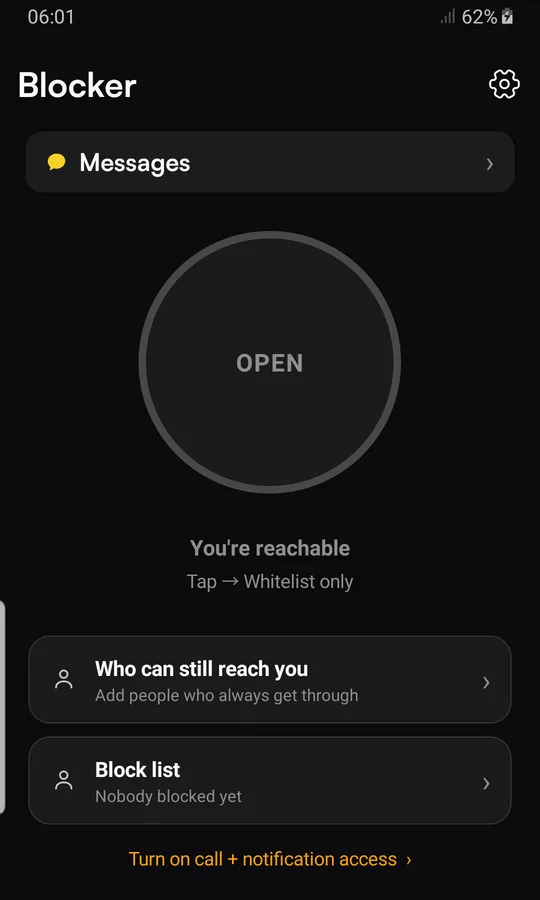
Twinboxをオンにする
Google PlayからTwinboxをインストールし、"Turn on call + notification access"をタップします。
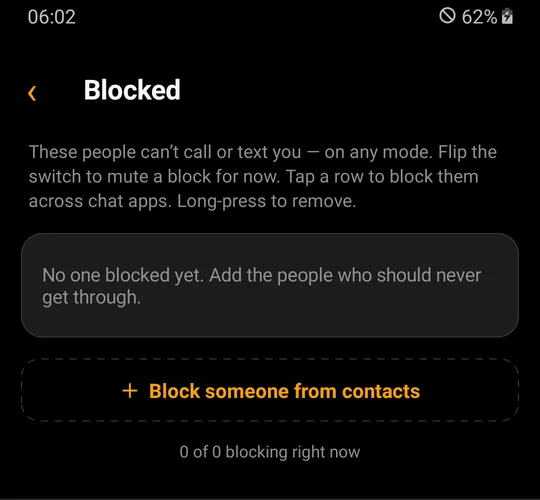
相手を追加する
"Block list"をタップし、"+ Block someone from contacts"から相手を選びます。
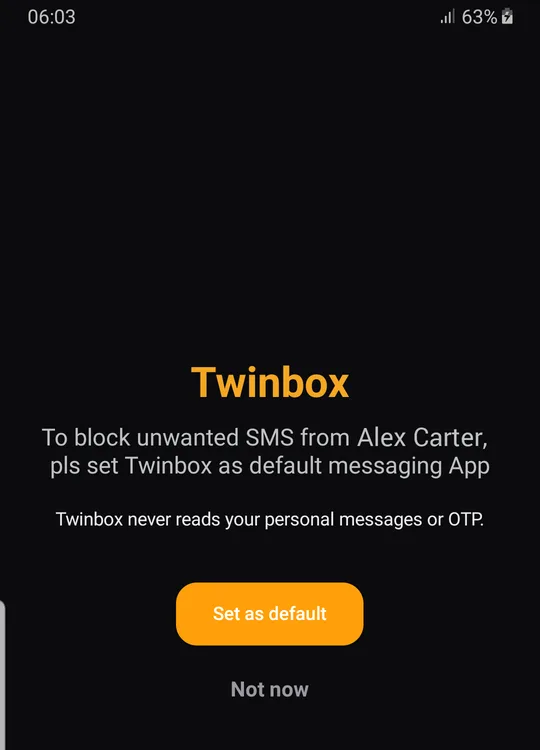
デフォルトに設定する
"Set as default"をタップすると、Twinboxが相手の通常の電話とSMSをブロックできるようになります。
期間を選ぶ
"Until I unblock"、"For a while"、"On a schedule"から選びます。
設定後はこうなります
ブロックが有効なのは選んだ時間だけ。それ以外の時間は、相手から通常どおり連絡が届きます。
Android vs Twinbox
| Androidの設定 | Twinbox | |
|---|---|---|
| 1つの番号をブロック(電話 + SMS) | ✓ | ✓ |
| 一定期間だけブロック | ✕ | ✓ |
| スケジュールでブロック(曜日・時間) | サイレントモード(全員対象) | ✓ |
| 選んだ人だけを通す | サイレントモード(全員対象) | ✓ |
| WhatsApp、Telegramなどもブロック | ✕ | ✓ |
| 不在着信の通知なし | ✓ | ✓ |
こんなときに
勤務時間
週末は同僚を、18時以降は取引先をブロック。
就寝時間
特定の相手を毎晩ブロックし、毎朝解除。
冷却期間
数時間、数日だけブロック。自動で終わります。
Twinboxが選ばれる理由
鳴らない、残らない
ブロックした着信は鳴る前に拒否され、不在着信の通知も出ません。
期間は自由に
解除するまで、一定期間だけ、または曜日と時間を指定したスケジュールで。
電話とSMSをまとめて
1回のブロックで、その人の電話とSMSの両方が対象になります。
すべてのアプリをひとつのリストで
同じ相手をWhatsApp、Telegram、LINE、Viberなどでもブロックできます。
Whitelist only
ワンタップで、リストの人だけがあなたに連絡できるように。
プライバシー
Twinboxが個人的なメッセージやOTPを読むことはありません。
よくある質問
Androidで番号をブロックするとSMSもブロックされますか?
はい。Androidでは、ブロックした番号は電話もSMSもブロックされます。
Androidで番号をブロックするとどうなりますか?
スマホが自動的に着信を拒否します。ブロックした番号からの着信は通話履歴に表示されず、ブロックした相手はビジュアル ボイスメールにメッセージを残せません。
Androidで着信拒否を解除するには?
電話 > その他 > 設定 > ブロック中の電話番号 > 番号の横の削除をタップ > ブロックを解除。
一定期間だけ番号をブロックできますか?
通常のブロックではできません。削除するまでブロックが続きます。Twinboxなら"For a while"または"On a schedule"を選べば、ブロックは自動で終わります。
Twinboxでブロックした着信は通話履歴に残りますか?
ブロックした着信として記録されますが、スマホは鳴らず、不在着信の通知も届きません。Twinboxの"Recently blocked"にも表示されます。
TwinboxでブロックしたSMSはどこに行きますか?
どこにも行きません。TwinboxがSMSアプリなら、ブロックした番号からのSMSは破棄されます。受信トレイにも通知にも届かず、何も保存されません。
TwinboxをSMSアプリにする必要はありますか?
SMSをブロックするには必要です。SMSが受信トレイに届くのを止められるのは、デフォルトのSMSアプリだけです。
連絡先の人だけから電話を受けることはできますか?
はい。Twinboxの"Block list"で"Not in my contacts"をオンにします。連絡先に保存した番号だけが鳴ります。電話の着信にも、WhatsAppやTelegramの通話にも有効です。
Twinboxはメッセージを読みますか?
いいえ。Twinboxが個人的なメッセージやOTPを読むことはありません。
Twinboxは無料ですか?
はい。TwinboxはAndroidで無料です。