Twinbox › ガイド
Signal · ビデオ通話Signalのビデオ通話をブロックする方法
あの人からの突然のビデオ通話は、もう来ません。
Twinboxは、あなたが選んだ相手からのSignalのビデオ通話・音声通話をAndroidスマホ上で自動的に拒否します。Signalのアカウント、トーク、連絡先はそのまま。無料で、設定は約1分です。
▶ Google PlayでTwinboxを入手- Androidで無料
- Signalアカウントは変更なし
- 設定は約1分
結論
Signal本体でSignalビデオ通話をブロックする方法
Signalの標準機能を手順どおりに解説。できないことも紹介します。
Signalで相手をブロックする
- トークを開き、上部のヘッダーをタップします。
- ブロックをタップします。
- 確定します。
Signalでブロックするとどうなる?
相手はあなたに電話をかけたりメッセージを送ったりできなくなり、共通のグループでも相手のメッセージは表示されなくなります。
あとでブロックを解除するには: Signalの設定 > プライバシー > ブロック済み(Blocked) > 相手を選択 > ブロックを解除。
ここが不便
- Signalのブロックは全部かゼロか。メッセージと通話がまとめて止まります。
- Signalには、特定の人の通話だけをブロックする方法がありません。
- ビデオ通話だけの設定はありません。音声通話とビデオ通話はセットです。
- ブロック中に送られたメッセージは、ブロックを解除したあとも届きません。
- 一時的なブロックやスケジュール設定はできません。解除するまでブロックされたままです。
- 効果はSignalの中だけ。ほかのアプリはそれぞれブロックが必要です。
もっと簡単な方法:TwinboxでSignalビデオ通話をブロック
4ステップ、約1分。
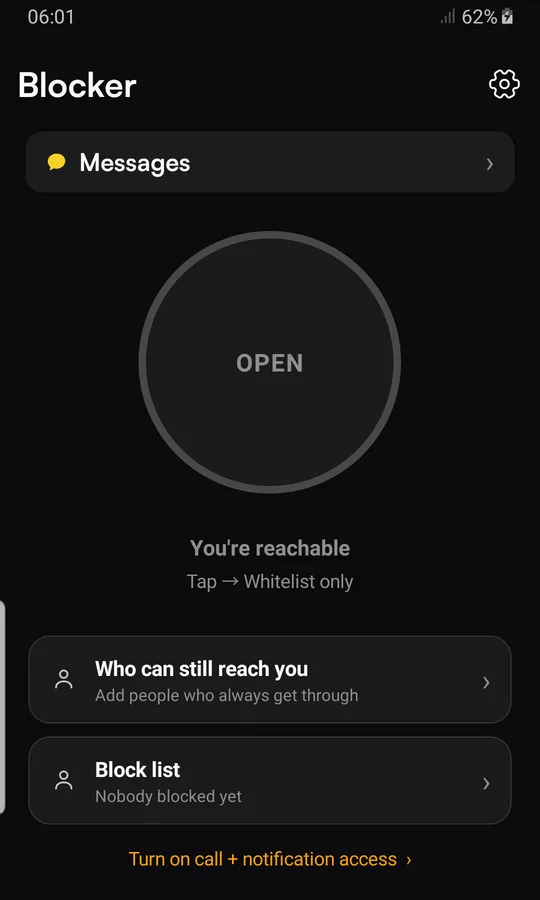
Twinboxをオンにする
Twinboxをインストールし、"Turn on call + notification access"をタップしてTwinboxをオンにします。

相手を追加する
"Block list"をタップし、"+ Block someone from contacts"をタップします。TwinboxをSMSアプリにするよう求められたら、"後で"をタップします。
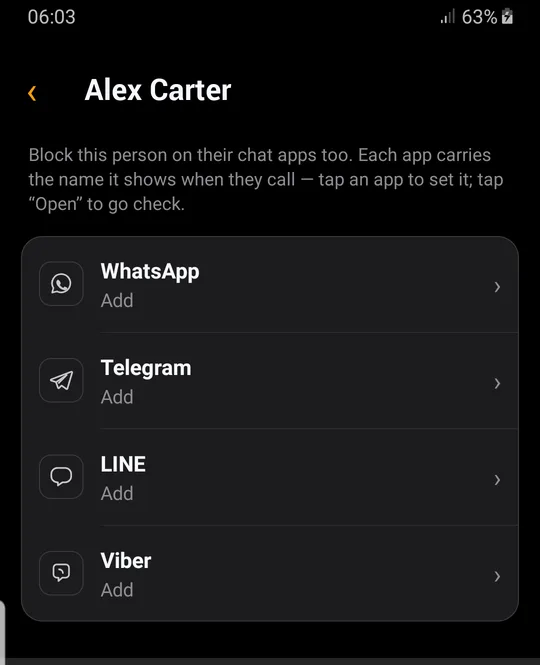
Signalを選ぶ
相手をタップし、"Block across apps"、続けてSignalをタップします。名前はSignalに表示されているとおりに正確に入力してください。
ビデオ通話をブロック
"Block calls"はオンのまま(音声・ビデオ両方)、"Hide chat notifications"をオフにして"Block"をタップします。
設定後はこうなります
この人からSignalで音声通話やビデオ通話の着信があると、Twinboxが通話を拒否します。あとから最近のブロック履歴で確認できます。
SignalとTwinboxの比較
| Signal本体 | Twinbox | |
|---|---|---|
| 相手のメッセージが届かなくなる | ✓ | ✕ |
| 通話だけブロックし、メッセージは受け取る | ✕ | ✓ |
| 特定の人のビデオ通話を止める | ✕ | ✓ |
| メッセージ通知だけ非表示にし、通話は受ける | ミュートのみ | ✓ |
| Signalのアカウントやブロックリストは変更されません | ✕ | ✓ |
| 一定期間またはスケジュールでブロック | ✕ | ✓ |
| すべてのアプリを1つのブロックリストで | ✕ | ✓ |
こんなときに
タイミングの悪いビデオ通話
会議中、電車の中、ベッドの中でも、この人からのビデオ通話は自動で拒否されます。
望んでいない毎日のビデオ通話
特定の人のビデオ通話だけお休みして、テキストでのやり取りは続けられます。
カメラに映る準備ができていない
ビデオ通話は拒否して、返事は自分のペースで。
Twinboxが選ばれる理由
通話、メッセージ通知、またはその両方
アプリごとに2つのスイッチ:"Block calls"で通話を拒否、"Hide chat notifications"でメッセージ通知を非表示。止めたいものだけを選べます。
期間は自由に
解除するまで、しばらくの間、またはスケジュールで。
すべてのアプリを1つのリストで
電話とSMS、WhatsApp、Telegram、LINE、Viberなど。1人の相手を1か所で管理。
誰が連絡してきたか確認
最近のブロック履歴に、相手・アプリ・時刻が表示されます。
アカウントはそのまま
Twinboxはスマホ上で動作します。Signalアカウントのブロックリストは変更しません。
プライバシー重視
Twinboxが個人的なメッセージや認証コード(OTP)を読むことはありません。
よくある質問
特定の人からのSignalビデオ通話を止めるには?
Signalにはビデオ通話だけの設定はありません。Twinboxなら、相手に"Block calls"をオンにするだけ。音声通話とビデオ通話は拒否され、メッセージは引き続き受け取れます。
連絡先をブロックせずにSignal通話だけをブロックできますか?
Signal本体ではできません。ブロックするとメッセージも止まります。Twinboxならできます:"Block calls"をオンにして、"Hide chat notifications"はオフのままにします。
Signalで相手をブロックするとどうなりますか?
相手はあなたに電話をかけたりメッセージを送ったりできなくなり、共通のグループでも相手のメッセージは表示されなくなります。
Signalでブロックを解除するには?
Signalの設定 > プライバシー > ブロック済み(Blocked) > 相手を選択 > ブロックを解除。
相手はSignalの中でもブロックされますか?
いいえ。Twinboxはスマホに届く着信と通知を処理します。Signalアカウントのブロックリストは変更せず、トークもそのままです。
"Block calls"でビデオ通話も止まりますか?
はい。"Block calls"は、この人からのSignalの音声通話とビデオ通話の両方が対象です。
ブロックしたメッセージは削除されますか?
いいえ。Twinboxは通知を非表示にするだけです。メッセージはSignalに残り、いつでも読めます。
一定期間だけブロックできますか?
はい。解除するまで、しばらくの間、またはスケジュールから選べます。
Twinboxでブロックを解除するには?
Block listで相手を開き、Signalをタップして"Unblock"をタップします。
TwinboxをSMSアプリに設定する必要はありますか?
いいえ。Signalのブロックはそのままで使えます。SMSアプリに設定が必要なのは、通常のSMSをブロックする場合だけです。
Twinboxにはどんなアクセス権限が必要ですか?
Signalの着信と通知を処理するために、通知へのアクセスと「通知の停止(Do Not Disturb)」へのアクセスが必要です。利用できる動作はAndroid端末と通話アプリによって異なります。
ブロックした着信があったとき、何か表示されますか?
Twinboxがアプリの着信を処理する間、特に初回は通話画面が一瞬表示されることがあります。Twinboxは「通知の停止」を使って音が鳴らないようにします。
Twinboxはメッセージを読みますか?
いいえ。Twinboxが個人的なメッセージや認証コード(OTP)を読むことはありません。
Twinboxは無料ですか?
はい。TwinboxはAndroidで無料です。