Twinbox › ಮಾರ್ಗದರ್ಶಿಗಳು
Samsung · ಫೋನ್ ಮತ್ತು SMSSamsung ನಲ್ಲಿ ಸ್ವಲ್ಪ ಸಮಯಕ್ಕೆ ನಂಬರ್ ಬ್ಲಾಕ್ ಮಾಡುವುದು ಹೇಗೆ
ಒಂದು ಗಂಟೆ, ಒಂದು ವಾರ ಅಥವಾ ಪ್ರತಿ ರಾತ್ರಿ ಬ್ಲಾಕ್ ಮಾಡಿ.
ಒಬ್ಬ ವ್ಯಕ್ತಿಯನ್ನು ನೀವು ಅನ್ಬ್ಲಾಕ್ ಮಾಡುವವರೆಗೆ, ಸ್ವಲ್ಪ ಸಮಯಕ್ಕೆ ಅಥವಾ ವೇಳಾಪಟ್ಟಿಯಂತೆ ಬ್ಲಾಕ್ ಮಾಡಿ: ಆಯ್ಕೆ ಮಾಡಿದ ದಿನಗಳು, ಆಯ್ಕೆ ಮಾಡಿದ ಗಂಟೆಗಳು. ಬ್ಲಾಕ್ ತಾನಾಗಿಯೇ ಮುಗಿಯುತ್ತದೆ. ನಿಮ್ಮ Samsung ಫೋನ್ನಲ್ಲಿ ಉಚಿತ.
▶ Google Play ನಿಂದ Twinbox ಪಡೆಯಿರಿ- Android ನಲ್ಲಿ ಉಚಿತ
- ಫೋನ್ ಕಾಲ್, SMS ಮತ್ತು ಚಾಟ್ ಆ್ಯಪ್ಗಳು
- ಸುಮಾರು 1 ನಿಮಿಷ

ತ್ವರಿತ ಉತ್ತರ
Samsung ನ ಸ್ವಂತ ಸೆಟ್ಟಿಂಗ್ಗಳಲ್ಲಿ ಇದನ್ನು ಹೇಗೆ ಮಾಡುವುದು
ಅಂತರ್ಗತ ವಿಧಾನ, ಹಂತ ಹಂತವಾಗಿ, ಮತ್ತು ಅದರ ಮಿತಿಗಳು.
Samsung ಸೆಟ್ಟಿಂಗ್ಗಳಲ್ಲಿ
- ಸೆಟ್ಟಿಂಗ್ಗಳು > ಅಧಿಸೂಚನೆಗಳು > ಅಡಚಣೆ ಮಾಡಬೇಡಿ (Do not disturb) ತೆರೆಯಿರಿ.
- ದಿನಗಳು, ಆರಂಭದ ಸಮಯ ಮತ್ತು ಅಂತ್ಯದ ಸಮಯದೊಂದಿಗೆ ವೇಳಾಪಟ್ಟಿ ಸೇರಿಸಿ.
- ಅಡಚಣೆ ಮಾಡಬೇಡಿ ಸಮಯದಲ್ಲಿ ಅನುಮತಿಸಲಾಗಿದೆ (Allowed during Do not disturb) ನಲ್ಲಿ ಯಾರು ಈಗಲೂ ಕಾಲ್ ಮಾಡಬಹುದು ಎಂದು ಆಯ್ಕೆ ಮಾಡಿ.
Samsung ನಲ್ಲಿ ಬ್ಲಾಕ್ ಮಾಡಿದರೆ ಏನಾಗುತ್ತದೆ
ಬ್ಲಾಕ್ ಮಾಡಿದ ನಂಬರ್ಗಳು ನಿಮ್ಮನ್ನು ತಲುಪಲಾರವು: ಅವರ ಕಾಲ್ ಮತ್ತು ಮೆಸೇಜ್ಗಳು ನಿಮಗೆ ತೊಂದರೆ ಕೊಡುವುದಿಲ್ಲ.
ನಂತರ ಅನ್ಬ್ಲಾಕ್ ಮಾಡಲು: ಫೋನ್ > ಇನ್ನಷ್ಟು ಆಯ್ಕೆಗಳು (More options) > ಸೆಟ್ಟಿಂಗ್ಗಳು > ಸಂಖ್ಯೆಗಳನ್ನು ಬ್ಲಾಕ್ ಮಾಡಿ (Block numbers) > ನಂಬರ್ ಪಕ್ಕದ ಕೆಂಪು ಮೈನಸ್ ಟ್ಯಾಪ್ ಮಾಡಿ.
ತೊಂದರೆ ಏನು
- ಅಡಚಣೆ ಮಾಡಬೇಡಿ (Do Not Disturb) ವೇಳಾಪಟ್ಟಿ ಎಲ್ಲರಿಗೂ ಅನ್ವಯಿಸುತ್ತದೆ, ಒಂದೇ ನಂಬರ್ಗಲ್ಲ.
- ಬ್ಲಾಕ್ ಮಾಡಿದ ನಂಬರ್ ನೀವು ಅನ್ಬ್ಲಾಕ್ ಮಾಡುವವರೆಗೆ ಬ್ಲಾಕ್ ಆಗಿಯೇ ಇರುತ್ತದೆ: ಒಬ್ಬ ವ್ಯಕ್ತಿಗೆ ಟೈಮರ್ ಇಲ್ಲ, ವೇಳಾಪಟ್ಟಿ ಇಲ್ಲ.
- ಇದು ಫೋನ್ ಕಾಲ್ ಮತ್ತು SMS ಗೆ ಮಾತ್ರ. WhatsApp, Telegram ಮತ್ತು ಇತರ ಚಾಟ್ ಆ್ಯಪ್ ಕಾಲ್ಗಳು ಈಗಲೂ ರಿಂಗ್ ಆಗುತ್ತವೆ.
- Samsung ಮಾಡೆಲ್ ಮತ್ತು ಸಾಫ್ಟ್ವೇರ್ ಆವೃತ್ತಿಗಳ ಪ್ರಕಾರ ಮೆನು ಹೆಸರುಗಳು ಬೇರೆಯಾಗಿರುತ್ತವೆ.
ಸುಲಭ ಮಾರ್ಗ: ಸ್ವಲ್ಪ ಸಮಯಕ್ಕೆ ಅಥವಾ ವೇಳಾಪಟ್ಟಿಯಂತೆ ಬ್ಲಾಕ್ ಮಾಡಿ
ನಾಲ್ಕು ಹಂತಗಳು. ಸುಮಾರು ಒಂದು ನಿಮಿಷ.
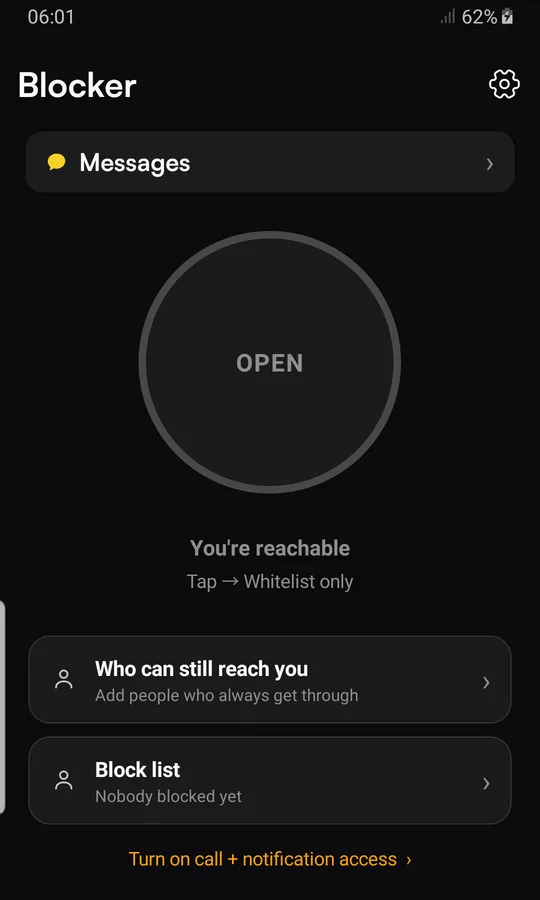
Twinbox ಆನ್ ಮಾಡಿ
Google Play ನಿಂದ Twinbox ಇನ್ಸ್ಟಾಲ್ ಮಾಡಿ ಮತ್ತು "Turn on call + notification access" ಟ್ಯಾಪ್ ಮಾಡಿ.
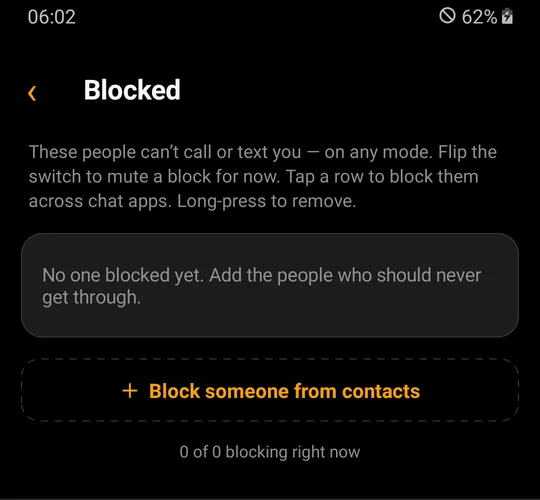
ವ್ಯಕ್ತಿಯನ್ನು ಸೇರಿಸಿ
"Block list" ಟ್ಯಾಪ್ ಮಾಡಿ, ನಂತರ "+ Block someone from contacts" ಟ್ಯಾಪ್ ಮಾಡಿ ವ್ಯಕ್ತಿಯನ್ನು ಆಯ್ಕೆ ಮಾಡಿ.
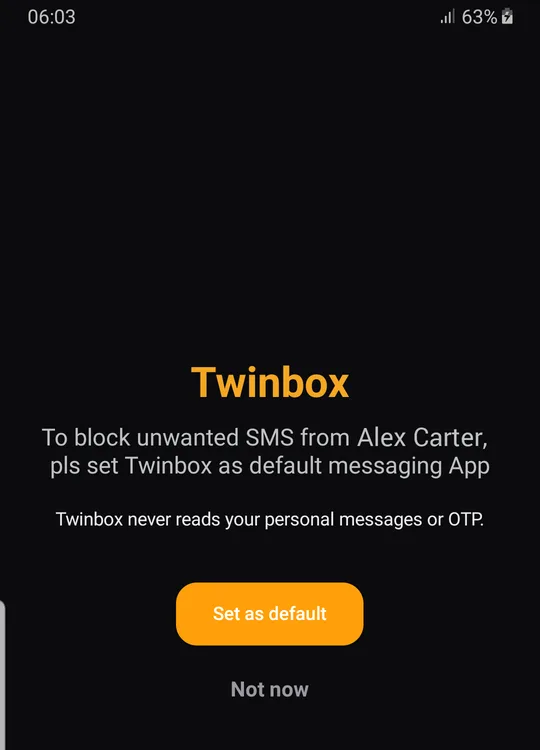
ಡೀಫಾಲ್ಟ್ ಮಾಡಿ
"Set as default" ಟ್ಯಾಪ್ ಮಾಡಿ, ಆಗ Twinbox ಅವರ ಸಾಮಾನ್ಯ ಕಾಲ್ ಮತ್ತು SMS ಬ್ಲಾಕ್ ಮಾಡಬಹುದು.
ಎಷ್ಟು ಸಮಯ ಎಂದು ಆಯ್ಕೆ ಮಾಡಿ
"Until I unblock", "For a while" ಅಥವಾ "On a schedule".
ಮುಂದೆ ಏನಾಗುತ್ತದೆ
ನೀವು ಆಯ್ಕೆ ಮಾಡಿದ ಸಮಯದಲ್ಲಿ ಮಾತ್ರ ಬ್ಲಾಕ್ ಸಕ್ರಿಯವಾಗಿರುತ್ತದೆ. ಆ ಸಮಯದ ಹೊರಗೆ ಆ ವ್ಯಕ್ತಿ ನಿಮ್ಮನ್ನು ಎಂದಿನಂತೆ ತಲುಪುತ್ತಾರೆ.
Samsung vs Twinbox
| Samsung ಸೆಟ್ಟಿಂಗ್ಗಳು | Twinbox | |
|---|---|---|
| ಒಂದು ನಂಬರ್ ಬ್ಲಾಕ್ (ಕಾಲ್ + SMS) | ✓ | ✓ |
| ಸ್ವಲ್ಪ ಸಮಯಕ್ಕೆ ಬ್ಲಾಕ್ | ✕ | ✓ |
| ವೇಳಾಪಟ್ಟಿಯಂತೆ ಬ್ಲಾಕ್ (ದಿನ, ಗಂಟೆ) | ಅಡಚಣೆ ಮಾಡಬೇಡಿ (ಎಲ್ಲರಿಗೂ) | ✓ |
| ಆಯ್ಕೆ ಮಾಡಿದವರು ಮಾತ್ರ ತಲುಪುತ್ತಾರೆ | ✓ | ✓ |
| WhatsApp, Telegram ಮತ್ತು ಇನ್ನಷ್ಟನ್ನೂ ಬ್ಲಾಕ್ ಮಾಡುತ್ತದೆ | ✕ | ✓ |
| ಮಿಸ್ಡ್ ಕಾಲ್ ನೋಟಿಫಿಕೇಶನ್ ಇಲ್ಲ | ಉಲ್ಲೇಖವಿಲ್ಲ | ✓ |
ಯಾವಾಗ ಬೇಕಾಗುತ್ತದೆ
ಕೆಲಸದ ಸಮಯ
ವಾರಾಂತ್ಯದಲ್ಲಿ ಸಹೋದ್ಯೋಗಿಯನ್ನು, ಅಥವಾ ಸಂಜೆ 6 ರ ನಂತರ ಕ್ಲೈಂಟ್ ಅನ್ನು ಬ್ಲಾಕ್ ಮಾಡಿ.
ಮಲಗುವ ಸಮಯ
ಒಬ್ಬ ವ್ಯಕ್ತಿಯನ್ನು ಪ್ರತಿ ರಾತ್ರಿ ಬ್ಲಾಕ್ ಮಾಡಿ, ಪ್ರತಿ ಬೆಳಿಗ್ಗೆ ಮತ್ತೆ ಒಳಗೆ ಬಿಡಿ.
ಸ್ವಲ್ಪ ವಿರಾಮ
ಕೆಲವು ಗಂಟೆ ಅಥವಾ ದಿನಗಳಿಗೆ ಬ್ಲಾಕ್ ಮಾಡಿ. ತಾನಾಗಿಯೇ ಮುಗಿಯುತ್ತದೆ.
Twinbox ಏಕೆ
ರಿಂಗ್ ಇಲ್ಲ, ಕುರುಹು ಇಲ್ಲ
ಬ್ಲಾಕ್ ಮಾಡಿದ ಕಾಲ್ಗಳು ರಿಂಗ್ ಆಗುವ ಮೊದಲೇ ತಿರಸ್ಕರಿಸಲ್ಪಡುತ್ತವೆ, ಮಿಸ್ಡ್ ಕಾಲ್ ನೋಟಿಫಿಕೇಶನ್ ಇಲ್ಲದೆ.
ಎಷ್ಟು ಸಮಯ ಎಂದು ನೀವೇ ನಿರ್ಧರಿಸಿ
ನೀವು ಅನ್ಬ್ಲಾಕ್ ಮಾಡುವವರೆಗೆ, ಸ್ವಲ್ಪ ಸಮಯಕ್ಕೆ, ಅಥವಾ ದಿನ ಮತ್ತು ಗಂಟೆಗಳ ವೇಳಾಪಟ್ಟಿಯಂತೆ.
ಕಾಲ್ ಮತ್ತು SMS ಒಟ್ಟಿಗೆ
ಒಂದೇ ಬ್ಲಾಕ್ ಆ ವ್ಯಕ್ತಿಯ ಕಾಲ್ ಮತ್ತು ಮೆಸೇಜ್ ಎರಡನ್ನೂ ತಡೆಯುತ್ತದೆ.
ಎಲ್ಲಾ ಆ್ಯಪ್, ಒಂದೇ ಪಟ್ಟಿ
ಅದೇ ವ್ಯಕ್ತಿಯನ್ನು WhatsApp, Telegram, LINE, Viber ಮತ್ತು ಇನ್ನಷ್ಟರಲ್ಲಿ ಬ್ಲಾಕ್ ಮಾಡಬಹುದು.
Whitelist only
ಒಂದೇ ಟ್ಯಾಪ್, ನಿಮ್ಮ ಪಟ್ಟಿಯಲ್ಲಿರುವವರು ಮಾತ್ರ ನಿಮ್ಮನ್ನು ತಲುಪಬಹುದು.
ಖಾಸಗಿ
Twinbox ನಿಮ್ಮ ವೈಯಕ್ತಿಕ ಮೆಸೇಜ್ ಅಥವಾ OTP ಅನ್ನು ಎಂದಿಗೂ ಓದುವುದಿಲ್ಲ.
ಪ್ರಶ್ನೆಗಳು
Samsung ನಲ್ಲಿ ನಂಬರ್ ಬ್ಲಾಕ್ ಮಾಡಿದರೆ ಮೆಸೇಜ್ಗಳೂ ಬ್ಲಾಕ್ ಆಗುತ್ತವೆಯೇ?
ಹೌದು. Samsung ಪ್ರಕಾರ ಬ್ಲಾಕ್ ಮಾಡಿದ ನಂಬರ್ನ ಕಾಲ್ ಮತ್ತು ಮೆಸೇಜ್ಗಳು ನಿಮಗೆ ತೊಂದರೆ ಕೊಡುವುದಿಲ್ಲ.
Samsung ನಲ್ಲಿ ನಂಬರ್ ಬ್ಲಾಕ್ ಮಾಡಿದರೆ ಏನಾಗುತ್ತದೆ?
ಬ್ಲಾಕ್ ಮಾಡಿದ ನಂಬರ್ಗಳು ನಿಮ್ಮನ್ನು ತಲುಪಲಾರವು: ಅವರ ಕಾಲ್ ಮತ್ತು ಮೆಸೇಜ್ಗಳು ನಿಮಗೆ ತೊಂದರೆ ಕೊಡುವುದಿಲ್ಲ.
Samsung ನಲ್ಲಿ ನಂಬರ್ ಅನ್ಬ್ಲಾಕ್ ಮಾಡುವುದು ಹೇಗೆ?
ಫೋನ್ > ಇನ್ನಷ್ಟು ಆಯ್ಕೆಗಳು (More options) > ಸೆಟ್ಟಿಂಗ್ಗಳು > ಸಂಖ್ಯೆಗಳನ್ನು ಬ್ಲಾಕ್ ಮಾಡಿ (Block numbers) > ನಂಬರ್ ಪಕ್ಕದ ಕೆಂಪು ಮೈನಸ್ ಟ್ಯಾಪ್ ಮಾಡಿ.
ಒಂದು ನಂಬರ್ ಅನ್ನು ಸ್ವಲ್ಪ ಸಮಯಕ್ಕೆ ಮಾತ್ರ ಬ್ಲಾಕ್ ಮಾಡಬಹುದೇ?
ಸಾಮಾನ್ಯ ಬ್ಲಾಕ್ನಲ್ಲಿ ಸಾಧ್ಯವಿಲ್ಲ: ನೀವು ತೆಗೆಯುವವರೆಗೆ ಅದು ಉಳಿಯುತ್ತದೆ. Twinbox ನಲ್ಲಿ "For a while" ಅಥವಾ "On a schedule" ಆಯ್ಕೆ ಮಾಡಿ, ಬ್ಲಾಕ್ ತಾನಾಗಿಯೇ ಮುಗಿಯುತ್ತದೆ.
Twinbox ನೊಂದಿಗೆ ಬ್ಲಾಕ್ ಮಾಡಿದ ಕಾಲ್ ನನ್ನ ಕಾಲ್ ಲಾಗ್ನಲ್ಲಿ ಕಾಣುತ್ತದೆಯೇ?
ಅದು ಬ್ಲಾಕ್ ಮಾಡಿದ ಕಾಲ್ ಆಗಿ ಕಾಣುತ್ತದೆ, ಆದರೆ ನಿಮ್ಮ ಫೋನ್ ಎಂದೂ ರಿಂಗ್ ಆಗುವುದಿಲ್ಲ ಮತ್ತು ಮಿಸ್ಡ್ ಕಾಲ್ ನೋಟಿಫಿಕೇಶನ್ ಬರುವುದಿಲ್ಲ. Twinbox ಅದನ್ನು "Recently blocked" ಅಡಿಯಲ್ಲೂ ತೋರಿಸುತ್ತದೆ.
Twinbox ನಲ್ಲಿ ಬ್ಲಾಕ್ ಮಾಡಿದ ಮೆಸೇಜ್ಗಳು ಎಲ್ಲಿಗೆ ಹೋಗುತ್ತವೆ?
ಎಲ್ಲಿಗೂ ಇಲ್ಲ. Twinbox ನಿಮ್ಮ SMS ಆ್ಯಪ್ ಆಗಿದ್ದಾಗ, ಬ್ಲಾಕ್ ಮಾಡಿದ ನಂಬರ್ನ ಮೆಸೇಜ್ಗಳು ಕೈಬಿಡಲ್ಪಡುತ್ತವೆ: ಇನ್ಬಾಕ್ಸ್ನಲ್ಲಿ ದಾಖಲೆ ಇಲ್ಲ, ಸೂಚನೆ ಇಲ್ಲ, ಏನೂ ಉಳಿಸಲ್ಪಡುವುದಿಲ್ಲ.
Twinbox ಅನ್ನು ನನ್ನ SMS ಆ್ಯಪ್ ಮಾಡಲೇಬೇಕೇ?
ಹೌದು, ಮೆಸೇಜ್ ಬ್ಲಾಕ್ ಮಾಡಲು. ಡೀಫಾಲ್ಟ್ SMS ಆ್ಯಪ್ ಮಾತ್ರ ಮೆಸೇಜ್ಗಳು ನಿಮ್ಮ ಇನ್ಬಾಕ್ಸ್ ತಲುಪದಂತೆ ತಡೆಯಬಲ್ಲದು.
ನನ್ನ ಕಾಂಟ್ಯಾಕ್ಟ್ಗಳು ಮಾತ್ರ ಕಾಲ್ ಮಾಡುವಂತೆ ಮಾಡಬಹುದೇ?
ಹೌದು. Twinbox ನ "Block list" ನಲ್ಲಿ "Not in my contacts" ಆನ್ ಮಾಡಿ. ಕಾಂಟ್ಯಾಕ್ಟ್ಗಳಲ್ಲಿ ಸೇವ್ ಮಾಡಿದ ನಂಬರ್ಗಳು ಮಾತ್ರ ರಿಂಗ್ ಆಗುತ್ತವೆ; ಇದು ಫೋನ್ ಕಾಲ್ಗಳಿಗೂ WhatsApp ಮತ್ತು Telegram ಕಾಲ್ಗಳಿಗೂ ಕೆಲಸ ಮಾಡುತ್ತದೆ.
Twinbox ನನ್ನ ಮೆಸೇಜ್ಗಳನ್ನು ಓದುತ್ತದೆಯೇ?
ಇಲ್ಲ. Twinbox ನಿಮ್ಮ ವೈಯಕ್ತಿಕ ಮೆಸೇಜ್ ಅಥವಾ OTP ಅನ್ನು ಎಂದಿಗೂ ಓದುವುದಿಲ್ಲ.
Twinbox ಉಚಿತವೇ?
ಹೌದು. Twinbox Android ನಲ್ಲಿ ಉಚಿತ.
ಇನ್ನಷ್ಟು Samsung ಮಾರ್ಗದರ್ಶಿಗಳು
ಅದೇ ಮಾರ್ಗದರ್ಶಿ, ಬೇರೆ ಫೋನ್ಗಳಿಗೆ
ಚಾಟ್ ಆ್ಯಪ್ ಕಾಲ್ಗಳನ್ನೂ ಬ್ಲಾಕ್ ಮಾಡಿ
ನಿಮ್ಮ ಫೋನ್ ಮತ್ತೆ ನಿಮ್ಮ ಕೈಗೆ.
ಯಾರದೇ ಕಾಲ್ ಮತ್ತು ಮೆಸೇಜ್ ಬ್ಲಾಕ್ ಮಾಡಿ, ನಿಮಗೆ ಬೇಕಾದಷ್ಟು ಸಮಯ. Android ನಲ್ಲಿ ಉಚಿತ.
▶ Google Play ನಿಂದ Twinbox ಪಡೆಯಿರಿ