Twinbox › ຄູ່ມື
Signal · ວິດີໂອຄອລວິທີບລັອກວິດີໂອຄອລ Signal
ບໍ່ມີວິດີໂອຄອລແບບບໍ່ທັນຕັ້ງຕົວຈາກຄົນໃດຄົນໜຶ່ງອີກຕໍ່ໄປ.
Twinbox ປະຕິເສດວິດີໂອຄອລ ແລະ ການໂທສຽງ Signal ຈາກຄົນທີ່ທ່ານເລືອກ ໃນໂທລະສັບ Android ຂອງທ່ານ. ບັນຊີ Signal, ແຊັດ ແລະ ລາຍຊື່ຜູ້ຕິດຕໍ່ຂອງທ່ານຍັງຄືເກົ່າທຸກຢ່າງ. ຟຣີ, ຕັ້ງຄ່າໄດ້ໃນປະມານໜຶ່ງນາທີ.
▶ ດາວໂຫຼດ Twinbox ໃນ Google Play- ຟຣີໃນ Android
- ບໍ່ປ່ຽນແປງບັນຊີ Signal ຂອງທ່ານ
- ປະມານ 1 ນາທີ
ຄຳຕອບດ່ວນ
ວິທີບລັອກວິດີໂອຄອລ Signal ໃນ Signal ເອງ
ຕົວເລືອກຂອງ Signal ເອງ ແບບເທື່ອລະຂັ້ນຕອນ ແລະ ຂໍ້ຈຳກັດຂອງມັນ.
ບລັອກຄົນນັ້ນໃນ Signal
- ເປີດແຊັດ ແລະ ແຕະສ່ວນຫົວຂອງແຊັດ.
- ແຕະ Block.
- ຢືນຢັນ.
ການບລັອກໃນ Signal ເຮັດຫຍັງແດ່
ພວກເຂົາໂທ ຫຼື ສົ່ງຂໍ້ຄວາມຫາທ່ານບໍ່ໄດ້ ແລະ ທ່ານຈະບໍ່ເຫັນຂໍ້ຄວາມຂອງພວກເຂົາໃນກຸ່ມທີ່ຢູ່ຮ່ວມກັນ.
ເພື່ອປົດບລັອກພາຍຫຼັງ: Signal Settings > Privacy > Blocked > ເລືອກຄົນນັ້ນ > Unblock.
ຂໍ້ຈຳກັດ
- ການບລັອກໃນ Signal ແມ່ນທັງໝົດ ຫຼື ບໍ່ມີຫຍັງເລີຍ: ມັນຢຸດທັງຂໍ້ຄວາມ ແລະ ການໂທພ້ອມກັນ.
- Signal ບໍ່ມີວິທີບລັອກສະເພາະການໂທຈາກຄົນໃດຄົນໜຶ່ງ.
- ບໍ່ມີການຕັ້ງຄ່າສຳລັບວິດີໂອຄອລຢ່າງດຽວ: ສຽງ ແລະ ວິດີໂອມາພ້ອມກັນ.
- ຂໍ້ຄວາມທີ່ສົ່ງມາໃນຂະນະທີ່ຖືກບລັອກຈະບໍ່ຖືກສົ່ງເຖິງເລີຍ, ເຖິງແມ່ນວ່າທ່ານຈະປົດບລັອກແລ້ວກໍຕາມ.
- ບໍ່ມີການບລັອກຊົ່ວຄາວ ຫຼື ຕາມຕາຕະລາງ: ພວກເຂົາຖືກບລັອກຈົນກວ່າທ່ານຈະປົດ.
- ມັນໃຊ້ໄດ້ສະເພາະໃນ Signal. ແອັບອື່ນໆຕ້ອງບລັອກແຍກຕ່າງຫາກ.
ວິທີທີ່ງ່າຍກວ່າ: ບລັອກວິດີໂອຄອລ Signal ດ້ວຍ Twinbox
ສີ່ຂັ້ນຕອນ. ປະມານໜຶ່ງນາທີ.
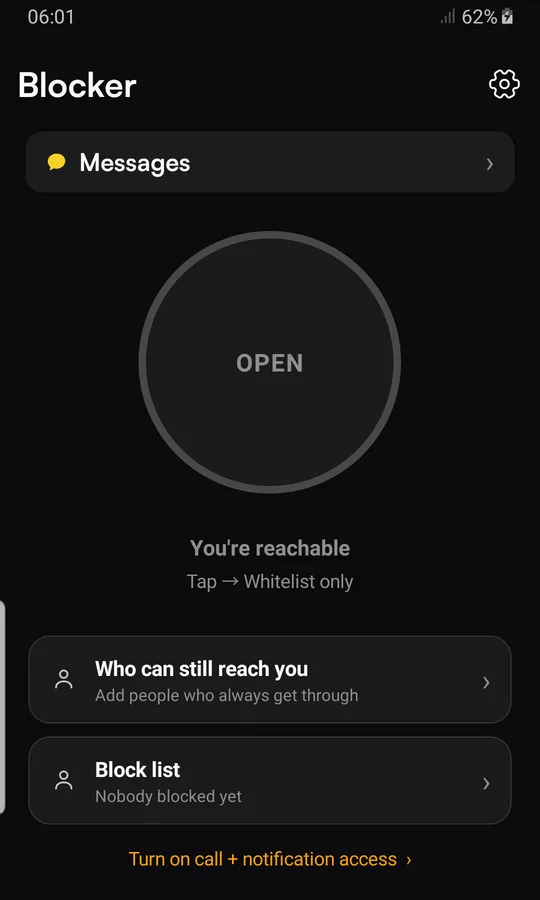
ເປີດ Twinbox
ຕິດຕັ້ງ Twinbox, ແຕະ "Turn on call + notification access" ແລະ ເປີດ Twinbox.

ເພີ່ມຄົນນັ້ນ
ແຕະ "Block list", ແລ້ວ "+ Block someone from contacts". ຖ້າ Twinbox ຂໍໃຫ້ຕັ້ງເປັນແອັບ SMS ຂອງທ່ານ, ແຕະ "ບໍ່ແມ່ນຕອນນີ້".
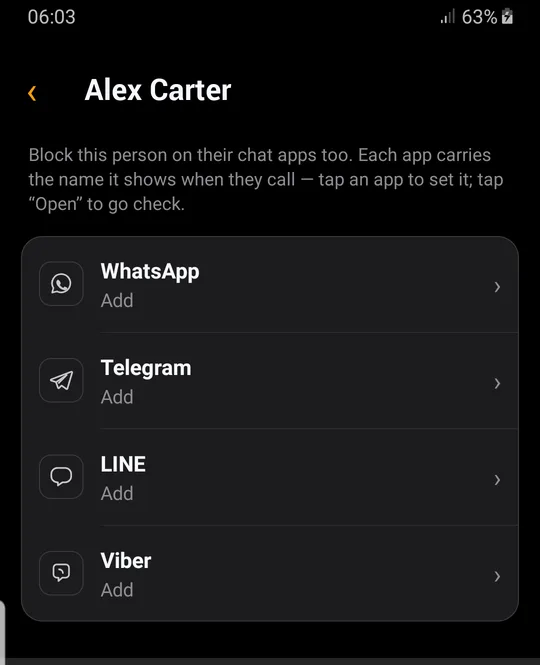
ເລືອກ Signal
ແຕະຄົນນັ້ນ, ແລ້ວ "Block across apps", ແລ້ວ Signal. ພິມຊື່ໃຫ້ກົງກັບທີ່ Signal ສະແດງ.
ບລັອກວິດີໂອຄອລ
ເປີດ "Block calls" ໄວ້ (ສຽງ ແລະ ວິດີໂອ), ປິດ "Hide chat notifications", ແຕະ "Block".
ຈະເກີດຫຍັງຂຶ້ນຕໍ່ໄປ
ເມື່ອຄົນນີ້ໂທຫາທ່ານທາງ Signal, ບໍ່ວ່າຈະເປັນສຽງ ຫຼື ວິດີໂອ, Twinbox ຈະປະຕິເສດສາຍ. ທ່ານສາມາດເບິ່ງໄດ້ພາຍຫຼັງໃນກິດຈະກຳທີ່ຖືກບລັອກລ່າສຸດ.
Signal vs Twinbox
| Signal ເອງ | Twinbox | |
|---|---|---|
| ຢຸດບໍ່ໃຫ້ຂໍ້ຄວາມຂອງເຂົາມາຮອດ | ✓ | ✕ |
| ບລັອກສະເພາະການໂທ, ເກັບຂໍ້ຄວາມໄວ້ | ✕ | ✓ |
| ຢຸດວິດີໂອຄອລຈາກຄົນໃດຄົນໜຶ່ງ | ✕ | ✓ |
| ເຊື່ອງສະເພາະການແຈ້ງເຕືອນຂໍ້ຄວາມ, ເກັບການໂທໄວ້ | ປິດສຽງເທົ່ານັ້ນ | ✓ |
| ບໍ່ມີການປ່ຽນແປງບັນຊີ Signal ຫຼື ລາຍຊື່ບລັອກຂອງທ່ານ | ✕ | ✓ |
| ບລັອກຊົ່ວຄາວ ຫຼື ຕາມຕາຕະລາງເວລາ | ✕ | ✓ |
| ລາຍຊື່ບລັອກດຽວສຳລັບທຸກແອັບ | ✕ | ✓ |
ເມື່ອໃດທີ່ທ່ານຕ້ອງການ
ວິດີໂອຄອລໃນເວລາທີ່ບໍ່ເໝາະ
ຢູ່ໃນປະຊຸມ, ຢູ່ເທິງລົດໄຟ, ຢູ່ເທິງຕຽງ: ວິດີໂອຄອລຈາກຄົນນີ້ຈະຖືກປະຕິເສດ.
ວິດີໂອຄອລທຸກມື້ທີ່ທ່ານບໍ່ເຄີຍຕົກລົງ
ພັກຈາກວິດີໂອຄອລຂອງຄົນໃດຄົນໜຶ່ງ ແລະ ຍັງແຊັດເປັນຂໍ້ຄວາມໄດ້ຕາມປົກກະຕິ.
ຍັງບໍ່ພ້ອມອອກກ້ອງ
ປະຕິເສດວິດີໂອຄອລຂອງພວກເຂົາ ແລະ ຕອບກັບເມື່ອທ່ານສະດວກ.
ເປັນຫຍັງຕ້ອງ Twinbox
ການໂທ, ການແຈ້ງເຕືອນຂໍ້ຄວາມ ຫຼື ທັງສອງ
ສອງສະວິດຕໍ່ແອັບ: "Block calls" ປະຕິເສດສາຍໂທຂອງເຂົາ, "Hide chat notifications" ເຊື່ອງການແຈ້ງເຕືອນຂໍ້ຄວາມຂອງເຂົາ. ເລືອກໄດ້ຢ່າງແມ່ນຍຳວ່າຕ້ອງການຢຸດຫຍັງ.
ທ່ານເລືອກເອງວ່າດົນປານໃດ
ຈົນກວ່າທ່ານຈະປົດບລັອກ, ຊົ່ວຄາວ ຫຼື ຕາມຕາຕະລາງເວລາ.
ລາຍຊື່ດຽວສຳລັບທຸກແອັບ
ໂທລະສັບ ແລະ SMS, WhatsApp, Telegram, LINE, Viber ແລະ ອື່ນໆ. ຄົນດຽວ, ບ່ອນດຽວ.
ເບິ່ງວ່າໃຜພະຍາຍາມຕິດຕໍ່
ກິດຈະກຳທີ່ຖືກບລັອກລ່າສຸດຈະສະແດງຄົນ, ແອັບ ແລະ ເວລາ.
ບັນຊີຍັງເປັນຂອງທ່ານ
Twinbox ເຮັດວຽກໃນໂທລະສັບຂອງທ່ານ. ມັນບໍ່ປ່ຽນລາຍຊື່ບລັອກໃນບັນຊີ Signal ຂອງທ່ານ.
ເປັນສ່ວນຕົວ
Twinbox ບໍ່ເຄີຍອ່ານຂໍ້ຄວາມສ່ວນຕົວ ຫຼື OTP ຂອງທ່ານ.
ເລືອກສິ່ງທີ່ຈະບລັອກໃນ Signal
| ການໂທ | ວິດີໂອຄອລ | ຂໍ້ຄວາມ | ການໂທ ແລະ ຂໍ້ຄວາມ | |
|---|---|---|---|---|
| ປະຕິເສດການໂທສຽງ | ✓ | ✓ | ✕ | ✓ |
| ປະຕິເສດວິດີໂອຄອລ | ✓ | ✓ | ✕ | ✓ |
| ເຊື່ອງການແຈ້ງເຕືອນຂໍ້ຄວາມ | ✕ | ✕ | ✓ | ✓ |
| ຂໍ້ຄວາມຍັງຢູ່ໃນ Signal | – | – | ✓ | ✓ |
| ບັນຊີ Signal ບໍ່ປ່ຽນແປງ | ✓ | ✓ | ✓ | ✓ |
ຄຳຖາມ
ຈະຢຸດວິດີໂອຄອລ Signal ຈາກຄົນໃດຄົນໜຶ່ງແນວໃດ?
Signal ບໍ່ມີການຕັ້ງຄ່າສຳລັບວິດີໂອຢ່າງດຽວ. ດ້ວຍ Twinbox, ເປີດ "Block calls" ສຳລັບຄົນນັ້ນ: ມັນປະຕິເສດທັງການໂທສຽງ ແລະ ວິດີໂອຄອລ, ແລະ ທ່ານຍັງໄດ້ຮັບຂໍ້ຄວາມຂອງພວກເຂົາ.
ບລັອກສາຍໂທ Signal ໂດຍບໍ່ບລັອກຜູ້ຕິດຕໍ່ໄດ້ບໍ?
ໃນ Signal ເອງບໍ່ໄດ້: ການບລັອກຈະຢຸດຂໍ້ຄວາມຂອງພວກເຂົານຳ. ດ້ວຍ Twinbox ໄດ້: ເປີດ "Block calls" ແລະ ປິດ "Hide chat notifications" ໄວ້.
ຈະເກີດຫຍັງຂຶ້ນເມື່ອທ່ານບລັອກຄົນໃນ Signal?
ພວກເຂົາໂທ ຫຼື ສົ່ງຂໍ້ຄວາມຫາທ່ານບໍ່ໄດ້ ແລະ ທ່ານຈະບໍ່ເຫັນຂໍ້ຄວາມຂອງພວກເຂົາໃນກຸ່ມທີ່ຢູ່ຮ່ວມກັນ.
ຈະປົດບລັອກຄົນໃນ Signal ແນວໃດ?
Signal Settings > Privacy > Blocked > ເລືອກຄົນນັ້ນ > Unblock.
ຄົນນັ້ນຈະຖືກບລັອກໃນ Signal ບໍ?
ບໍ່. Twinbox ຈັດການສາຍເຂົ້າ ແລະ ການແຈ້ງເຕືອນໃນໂທລະສັບຂອງທ່ານ. ມັນບໍ່ປ່ຽນລາຍຊື່ບລັອກໃນບັນຊີ Signal ຂອງທ່ານ ແລະ ແຊັດຂອງທ່ານຍັງຄືເກົ່າ.
"Block calls" ຢຸດວິດີໂອຄອລນຳບໍ?
ແມ່ນ. "Block calls" ຄອບຄຸມທັງການໂທສຽງ ແລະ ວິດີໂອຄອລ Signal ຈາກຄົນນີ້.
ຂໍ້ຄວາມທີ່ຖືກບລັອກຈະຖືກລຶບບໍ?
ບໍ່. Twinbox ພຽງແຕ່ເຊື່ອງການແຈ້ງເຕືອນ. ຂໍ້ຄວາມຍັງຢູ່ໃນ Signal ແລະ ທ່ານອ່ານໄດ້ທຸກເວລາ.
ບລັອກຄົນໃດຄົນໜຶ່ງແບບຊົ່ວຄາວໄດ້ບໍ?
ໄດ້. ເລືອກຈົນກວ່າທ່ານຈະປົດບລັອກ, ຊົ່ວຄາວ ຫຼື ຕາມຕາຕະລາງເວລາ.
ຈະປົດບລັອກໃນ Twinbox ແນວໃດ?
ເປີດຄົນນັ້ນໃນ Block list ຂອງທ່ານ, ແຕະ Signal ແລະ ແຕະ "Unblock".
ຕ້ອງຕັ້ງ Twinbox ເປັນແອັບ SMS ຂອງຂ້ອຍບໍ?
ບໍ່ຕ້ອງ. ການບລັອກ Signal ໃຊ້ໄດ້ໂດຍບໍ່ຕ້ອງຕັ້ງ. Twinbox ຕ້ອງເປັນແອັບ SMS ຂອງທ່ານສະເພາະເມື່ອຕ້ອງການບລັອກ SMS ທຳມະດາເທົ່ານັ້ນ.
Twinbox ຕ້ອງການສິດເຂົ້າເຖິງຫຍັງແດ່?
ສິດເຂົ້າເຖິງການແຈ້ງເຕືອນ ແລະ ສິດເຂົ້າເຖິງໂໝດຫ້າມລົບກວນ (Do Not Disturb), ເພື່ອໃຫ້ມັນຈັດການສາຍໂທ ແລະ ການແຈ້ງເຕືອນ Signal ໄດ້. ການເຮັດວຽກທີ່ໃຊ້ໄດ້ຂຶ້ນກັບອຸປະກອນ Android ຂອງທ່ານ ແລະ ແອັບໂທ.
ຂ້ອຍຈະເຫັນຫຍັງບໍເມື່ອມີສາຍທີ່ຖືກບລັອກໂທເຂົ້າມາ?
ໜ້າຈໍການໂທອາດປາກົດຂຶ້ນໄລຍະສັ້ນໆ ໃນຂະນະທີ່ Twinbox ຈັດການສາຍຈາກແອັບ, ໂດຍສະເພາະຄັ້ງທຳອິດ. Twinbox ໃຊ້ໂໝດຫ້າມລົບກວນເພື່ອໃຫ້ມັນງຽບ.
Twinbox ອ່ານຂໍ້ຄວາມຂອງຂ້ອຍບໍ?
ບໍ່. Twinbox ບໍ່ເຄີຍອ່ານຂໍ້ຄວາມສ່ວນຕົວ ຫຼື OTP ຂອງທ່ານ.
Twinbox ຟຣີບໍ?
ແມ່ນ. Twinbox ຟຣີໃນ Android.
ຄູ່ມື Signal ເພີ່ມເຕີມ
ຄູ່ມືດຽວກັນ, ແອັບອື່ນ
ບລັອກການໂທລະສັບທຳມະດານຳ
ເອົາໂທລະສັບຂອງທ່ານຄືນມາ.
ປະຕິເສດສາຍໂທ ແລະ ເຊື່ອງການແຈ້ງເຕືອນຂໍ້ຄວາມຈາກຄົນໃດຄົນໜຶ່ງ ໃນທຸກແອັບແຊັດ. ຟຣີໃນ Android.
▶ ດາວໂຫຼດ Twinbox ໃນ Google Play