Twinbox › Handleidingen
WhatsApp · VideogesprekkenWhatsApp-videogesprekken blokkeren
Geen onverwachte videogesprekken meer van één persoon.
Twinbox weigert WhatsApp-video- en spraakoproepen van de mensen die jij kiest, op je Android-telefoon. Je WhatsApp-account, chats en contacten blijven precies zoals ze zijn. Gratis en in ongeveer een minuut ingesteld.
▶ Download Twinbox via Google Play- Gratis op Android
- Geen wijziging aan je WhatsApp-account
- Ongeveer 1 minuut
Kort antwoord
WhatsApp-videogesprekken blokkeren in WhatsApp zelf
De eigen opties van WhatsApp, stap voor stap, en waar ze tekortschieten.
Blokkeer de persoon in WhatsApp
- Tik op ⋮ > Instellingen > Privacy > Contacten > Geblokkeerde accounts.
- Tik op het toevoegpictogram.
- Kies de persoon.
Wat blokkeren doet in WhatsApp
Ze kunnen je geen berichten sturen of bellen, en zien je laatst gezien, online, statusupdates en wijzigingen van je profielfoto niet meer. Hun berichten blijven op één vinkje staan en hun oproepen komen niet door.
Later deblokkeren: ⋮ > Instellingen > Privacy > Contacten > Geblokkeerde accounts > tik op de naam > Deblokkeren.
Het nadeel
- Blokkeren in WhatsApp is alles of niets: hun berichten en oproepen stoppen samen.
- In WhatsApp kun je niet alleen de oproepen van één persoon blokkeren.
- Er is geen instelling voor alleen videogesprekken: spraak en video horen bij elkaar.
- Instellingen > Privacy > Bellen > "Onbekende bellers dempen" geldt alleen voor nummers die niet in je contacten staan.
- Geen tijdelijke of geplande blokkade: ze blijven geblokkeerd tot je ze deblokkeert.
- Het werkt alleen in WhatsApp. Elke andere app heeft een eigen blokkade nodig.
Makkelijker: blokkeer WhatsApp-videogesprekken met Twinbox
Vier stappen. Ongeveer een minuut.
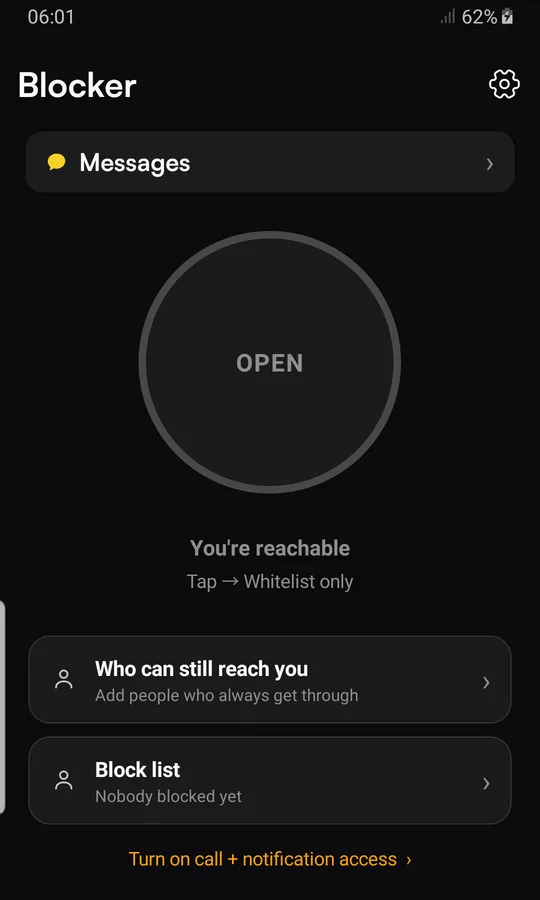
Zet Twinbox aan
Installeer Twinbox, tik op "Turn on call + notification access" en zet Twinbox aan.

Voeg de persoon toe
Tik op "Block list" en daarna op "+ Block someone from contacts". Vraagt Twinbox om je sms-app te worden, tik dan op "Niet nu".
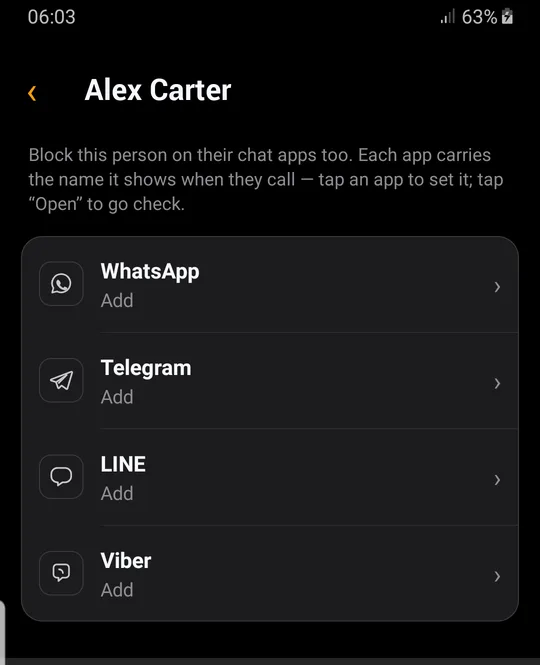
Kies WhatsApp
Tik op de persoon, dan op "Block across apps" en dan op WhatsApp. Typ de naam precies zoals WhatsApp die toont.
Blokkeer videogesprekken
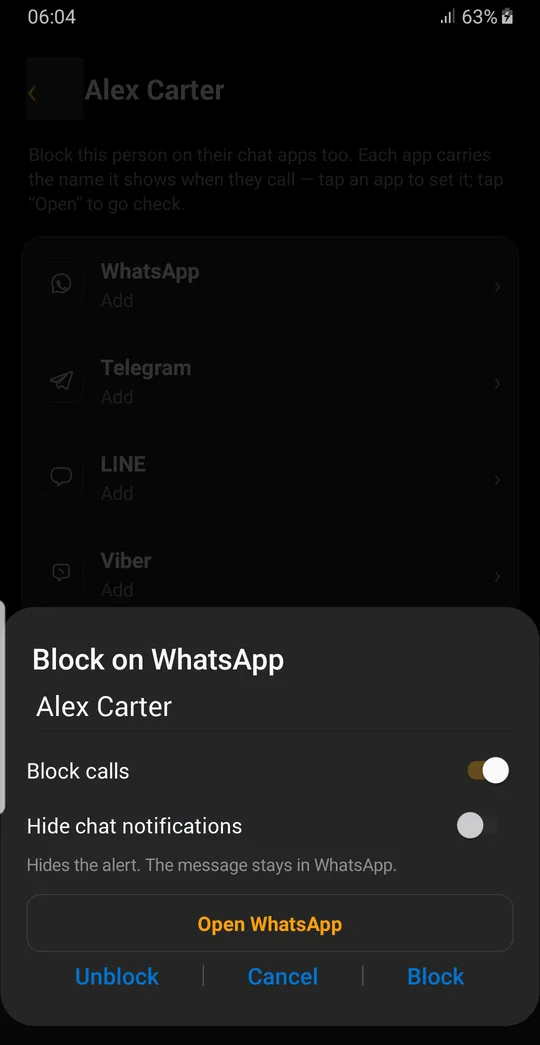
Laat "Block calls" aan (spraak en video), zet "Hide chat notifications" uit en tik op "Block".
Wat er daarna gebeurt
Als deze persoon je belt via WhatsApp, met spraak of video, weigert Twinbox de oproep. Je ziet het later terug in recente geblokkeerde activiteit.
WhatsApp vs Twinbox
| WhatsApp zelf | Twinbox | |
|---|---|---|
| Voorkomt dat hun berichten binnenkomen | ✓ | ✕ |
| Alleen oproepen blokkeren, berichten houden | ✕ | ✓ |
| Videogesprekken van één persoon stoppen | ✕ | ✓ |
| Alleen berichtmeldingen verbergen, oproepen houden | ✕ | ✓ |
| Niets verandert aan je WhatsApp-account of blokkeerlijst | ✕ | ✓ |
| Een tijdje of volgens schema blokkeren | ✕ | ✓ |
| Eén blokkeerlijst voor al je apps | ✕ | ✓ |
Wanneer je het nodig hebt
Videogesprekken op het verkeerde moment
In een vergadering, in de trein, in bed: videogesprekken van deze persoon worden geweigerd.
Een dagelijks videogesprek waar je nooit om vroeg
Neem even pauze van iemands videogesprekken en blijf gewoon appen.
Geen zin om in beeld te komen
Weiger hun videogesprekken en reageer wanneer het jou uitkomt.
Waarom Twinbox
Oproepen, berichtmeldingen of allebei
Twee schakelaars per app: "Block calls" weigert hun oproepen, "Hide chat notifications" verbergt hun berichtmeldingen. Kies precies wat je wilt stoppen.
Jij bepaalt hoe lang
Tot je deblokkeert, een tijdje, of volgens een schema.
Eén lijst voor elke app
Telefoon & sms, WhatsApp, Telegram, LINE, Viber en meer. Eén persoon, één plek.
Zie wie het probeerde
Recente geblokkeerde activiteit toont de persoon, de app en het tijdstip.
Je account blijft van jou
Twinbox werkt op je telefoon. Het verandert de blokkeerlijst in je WhatsApp-account niet.
Privé
Twinbox leest nooit je persoonlijke berichten of verificatiecodes (OTP).
Kies wat je blokkeert op WhatsApp
| Oproepen | Videogesprekken | Berichten | Oproepen & berichten | |
|---|---|---|---|---|
| Spraakoproepen geweigerd | ✓ | ✓ | ✕ | ✓ |
| Videogesprekken geweigerd | ✓ | ✓ | ✕ | ✓ |
| Berichtmeldingen verborgen | ✕ | ✕ | ✓ | ✓ |
| Berichten blijven in WhatsApp | – | – | ✓ | ✓ |
| WhatsApp-account ongewijzigd | ✓ | ✓ | ✓ | ✓ |
Vragen
Hoe stop ik WhatsApp-videogesprekken van één persoon?
WhatsApp heeft geen instelling voor alleen video. Zet in Twinbox "Block calls" aan voor de persoon: het weigert hun spraak- en videogesprekken, en hun berichten krijg je gewoon nog.
Kan ik WhatsApp-oproepen blokkeren zonder het contact te blokkeren?
Niet in WhatsApp zelf: blokkeren stopt ook hun berichten. Met Twinbox wel: zet "Block calls" aan en laat "Hide chat notifications" uit.
Wat gebeurt er als je iemand blokkeert op WhatsApp?
Ze kunnen je geen berichten sturen of bellen, en zien je laatst gezien, online, statusupdates en wijzigingen van je profielfoto niet meer. Hun berichten blijven op één vinkje staan en hun oproepen komen niet door.
Hoe deblokkeer je iemand op WhatsApp?
⋮ > Instellingen > Privacy > Contacten > Geblokkeerde accounts > tik op de naam > Deblokkeren.
Wordt de persoon ook in WhatsApp geblokkeerd?
Nee. Twinbox handelt inkomende oproepen en meldingen af op je telefoon. Het verandert de blokkeerlijst in je WhatsApp-account niet, en je chats blijven zoals ze zijn.
Stopt "Block calls" ook videogesprekken?
Ja. "Block calls" geldt voor WhatsApp-spraak- en videogesprekken van deze persoon.
Worden geblokkeerde berichten verwijderd?
Nee. Twinbox verbergt alleen de melding. Het bericht blijft in WhatsApp en je kunt het altijd lezen.
Kan ik iemand maar een tijdje blokkeren?
Ja. Kies tot je deblokkeert, een tijdje, of volgens een schema.
Hoe deblokkeer ik iemand in Twinbox?
Open de persoon in je Block list, tik op WhatsApp en tik op "Unblock".
Moet Twinbox mijn sms-app worden?
Nee. Blokkeren in WhatsApp werkt ook zonder. Twinbox hoeft alleen je sms-app te zijn om gewone sms'jes te blokkeren.
Welke toegang heeft Twinbox nodig?
Toegang tot meldingen en tot Niet storen, zodat het WhatsApp-oproepen en -meldingen kan afhandelen. Wat er precies werkt, hangt af van je Android-toestel en de bel-app.
Zie ik iets als er een geblokkeerde oproep binnenkomt?
Er kan kort een belscherm verschijnen terwijl Twinbox een app-oproep afhandelt, vooral de eerste keer. Twinbox zet Niet storen aan om het stil te houden.
Leest Twinbox mijn berichten?
Nee. Twinbox leest nooit je persoonlijke berichten of verificatiecodes (OTP).
Is Twinbox gratis?
Ja. Twinbox is gratis op Android.
Meer WhatsApp-handleidingen
Zelfde handleiding, andere apps
Blokkeer ook gewone telefoongesprekken
Neem je telefoon weer terug.
Weiger oproepen en verberg berichtmeldingen van één persoon, in elke chat-app. Gratis op Android.
▶ Download Twinbox via Google Play