Twinbox › මාර්ගෝපදේශ
Telegram · වීඩියෝ ඇමතුම්Telegram වීඩියෝ කෝල් බ්ලොක් කරන්නේ කොහොමද
එක් කෙනෙකුගෙන් හදිසියේ එන වීඩියෝ ඇමතුම් තවත් නෑ.
ඔබේ Android දුරකථනයේ, ඔබ තෝරන අයගෙන් එන Telegram වීඩියෝ සහ හඬ ඇමතුම් Twinbox ප්රතික්ෂේප කරයි. ඔබේ Telegram ගිණුම, චැට් සහ සම්බන්ධතා කිසිම වෙනසක් නැතිව තියෙනවා. නොමිලේ, විනාඩියකින් පමණ සකසන්න පුළුවන්.
▶ Google Play වෙතින් Twinbox ලබාගන්න- Android සඳහා නොමිලේ
- ඔබේ Telegram ගිණුමට කිසිම වෙනසක් නෑ
- විනාඩියක් පමණ
කෙටි පිළිතුර
Telegram එකේම Telegram වීඩියෝ ඇමතුම් බ්ලොක් කරන්නේ කොහොමද
Telegram එකේම විකල්ප, පියවරෙන් පියවර, සහ ඒවායේ අඩුපාඩු.
Telegram එකේ ඇමතුම් පමණක් නවත්වන්න
- ☰ > Settings > Privacy and Security > Calls තට්ටු කරන්න.
- Exceptions යටතේ Never Allow තට්ටු කරන්න.
- පුද්ගලයා එක් කරන්න.
Telegram එකේ බ්ලොක් කිරීමෙන් වෙන්නේ මොකද්ද
ඔවුන්ට ඔබට පණිවිඩ යවන්න හෝ ඔබේ status, photo සහ stories බලන්න බෑ. Telegram ඔවුන්ට දැනුම් දෙන්නේ නෑ.
පසුව අන්බ්ලොක් කරන්න: Settings > Privacy and Security > Blocked Users > පුද්ගලයා තට්ටු කරන්න > Unblock.
ගැටලුව
- වීඩියෝ ඇමතුම් පමණක් සඳහා සැකසුමක් නෑ: හඬ සහ වීඩියෝ එකට යනවා.
- ඇමතුම් සැකසුම තියෙන්නේ චැට් එකේ නෙවෙයි, Privacy and Security ඇතුළේ සැඟවිලා, එය හඬ සහ වීඩියෝ දෙකටම එකට අදාළයි.
- තාවකාලික හෝ කාලසටහනගත බ්ලොක් එකක් නෑ: ඔබ අන්බ්ලොක් කරන තුරු ඔවුන් බ්ලොක් වී තියෙනවා.
- එය ක්රියා කරන්නේ Telegram එකේ පමණයි. අනිත් හැම ඇප් එකකටම වෙනම බ්ලොක් කරන්න ඕන.
පහසු ක්රමය: Twinbox සමඟ Telegram වීඩියෝ ඇමතුම් බ්ලොක් කරන්න
පියවර හතරයි. විනාඩියක් පමණ.
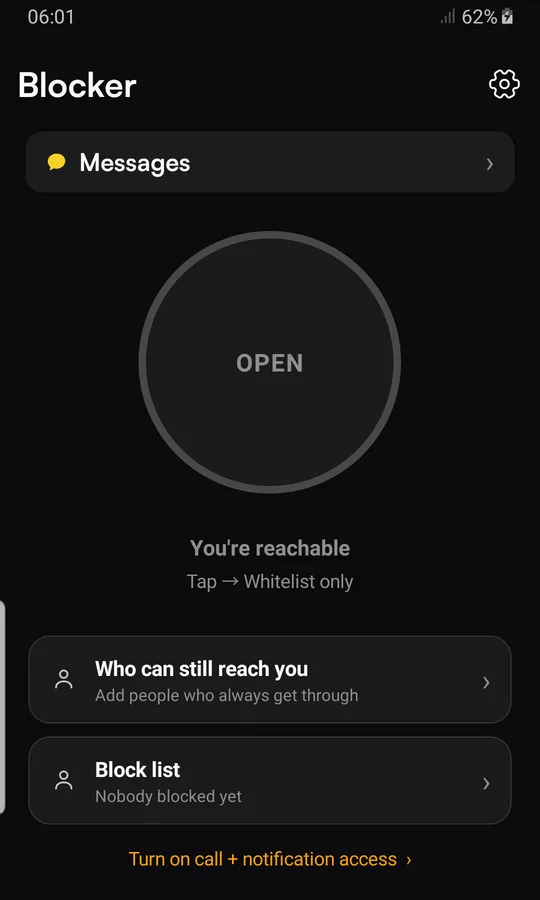
Twinbox ක්රියාත්මක කරන්න
Twinbox ස්ථාපනය කර, "Turn on call + notification access" තට්ටු කර Twinbox ක්රියාත්මක කරන්න.

පුද්ගලයා එක් කරන්න
"Block list" තට්ටු කරන්න, ඉන්පසු "+ Block someone from contacts". Twinbox ඔබේ SMS ඇප් එක වෙන්න ඉල්ලුවොත්, "දැන් නොවේ" තට්ටු කරන්න.
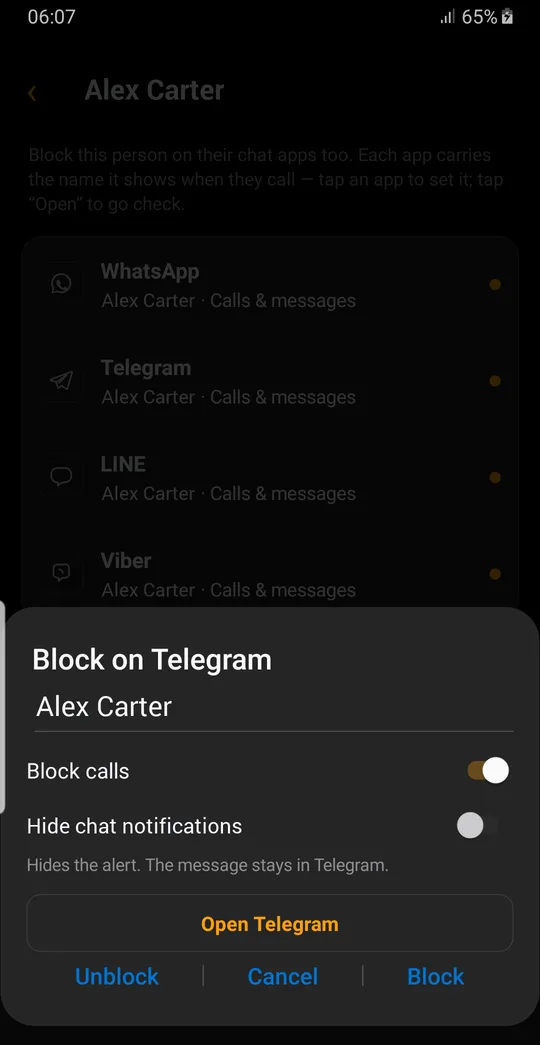
Telegram තෝරන්න
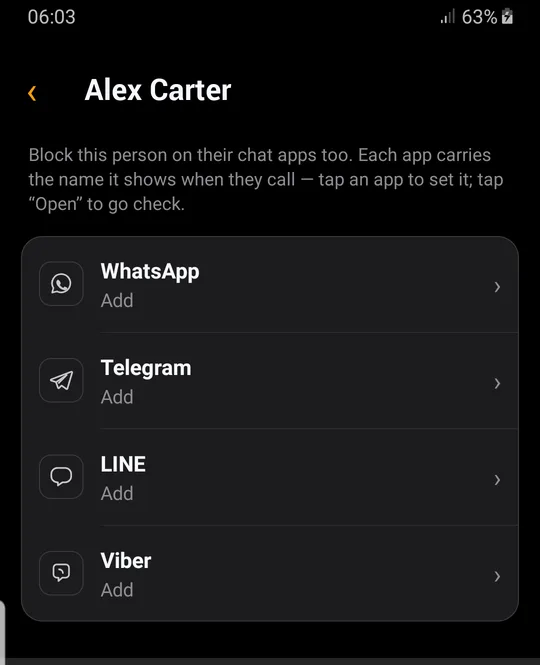
පුද්ගලයා තට්ටු කරන්න, ඉන්පසු "Block across apps", ඉන්පසු Telegram. Telegram එකේ පෙන්වන විදිහටම නම ටයිප් කරන්න.
වීඩියෝ ඇමතුම් බ්ලොක් කරන්න
"Block calls" ක්රියාත්මකව තබන්න (හඬ සහ වීඩියෝ), "Hide chat notifications" අක්රිය කරන්න, "Block" තට්ටු කරන්න.
ඊළඟට වෙන්නේ මොකද්ද
මේ කෙනා ඔබට Telegram එකෙන් හඬ හෝ වීඩියෝ ඇමතුමක් ගත්තාම, Twinbox ඇමතුම ප්රතික්ෂේප කරයි. පසුව එය මෑත බ්ලොක් කළ ක්රියාකාරකම්වල බලන්න පුළුවන්.
Telegram සහ Twinbox
| Telegram එකේම | Twinbox | |
|---|---|---|
| ඔවුන්ගේ පණිවිඩ ලැබීම නවත්වයි | ✓ | ✕ |
| ඇමතුම් පමණක් බ්ලොක් කර පණිවිඩ තියාගන්න | පෞද්ගලිකත්ව සැකසුම | ✓ |
| එක් කෙනෙකුගේ වීඩියෝ ඇමතුම් නවත්වන්න | පෞද්ගලිකත්ව සැකසුම | ✓ |
| පණිවිඩ දැනුම්දීම් පමණක් සඟවා ඇමතුම් තියාගන්න | Mute පමණයි | ✓ |
| ඔබේ Telegram ගිණුමට හෝ බ්ලොක් ලැයිස්තුවට වෙනසක් නැහැ | ✕ | ✓ |
| ටික කාලෙකට හෝ කාලසටහනකට අනුව බ්ලොක් කරන්න | ✕ | ✓ |
| ඔබේ සියලු ඇප් සඳහා එක බ්ලොක් ලැයිස්තුවක් | ✕ | ✓ |
ඔබට මෙය අවශ්ය වෙන්නේ කවදාද
නුසුදුසු වෙලාවට එන වීඩියෝ ඇමතුම්
රැස්වීමක, දුම්රියේ, ඇඳේ: මේ කෙනාගෙන් එන වීඩියෝ ඇමතුම් ප්රතික්ෂේප වෙනවා.
ඔබ කවදාවත් එකඟ නොවුණු දිනපතා වීඩියෝ ඇමතුමක්
එක් කෙනෙකුගේ වීඩියෝ ඇමතුම්වලින් විවේකයක් ගෙන, ටෙක්ස්ට් එකෙන් දිගටම කතා කරන්න.
කැමරාව ඉදිරියට එන්න තවම සූදානම් නෑ
ඔවුන්ගේ වීඩියෝ ඇමතුම් ප්රතික්ෂේප කර, ඔබට පහසු වෙලාවක පිළිතුරු දෙන්න.
ඇයි Twinbox
ඇමතුම්, පණිවිඩ දැනුම්දීම් හෝ දෙකම
හැම ඇප් එකකටම ස්විච් දෙකක්: "Block calls" ඔවුන්ගේ ඇමතුම් ප්රතික්ෂේප කරයි, "Hide chat notifications" ඔවුන්ගේ පණිවිඩ දැනුම්දීම් සඟවයි. නවත්වන්න ඕන දේ හරියටම තෝරන්න.
කොච්චර කල්ද කියලා ඔබ තෝරන්න
ඔබ අන්බ්ලොක් කරන තුරු, ටික කාලෙකට, හෝ කාලසටහනකට අනුව.
හැම ඇප් එකකටම එක ලැයිස්තුවක්
Phone සහ SMS, WhatsApp, Telegram, LINE, Viber සහ තවත්. එක් කෙනෙක්, එක තැනක්.
උත්සාහ කළේ කවුද බලන්න
මෑත බ්ලොක් කළ ක්රියාකාරකම්වල පුද්ගලයා, ඇප් එක සහ වේලාව පෙන්වයි.
ඔබේ ගිණුම ඔබේමයි
Twinbox ක්රියා කරන්නේ ඔබේ දුරකථනයේ. එය ඔබේ Telegram ගිණුමේ බ්ලොක් ලැයිස්තුව වෙනස් කරන්නේ නෑ.
පෞද්ගලිකයි
Twinbox කිසිදා ඔබේ පෞද්ගලික පණිවිඩ හෝ OTP කියවන්නේ නෑ.
Telegram එකේ බ්ලොක් කරන්න ඕන දේ තෝරන්න
| ඇමතුම් | වීඩියෝ ඇමතුම් | පණිවිඩ | ඇමතුම් සහ පණිවිඩ | |
|---|---|---|---|---|
| හඬ ඇමතුම් ප්රතික්ෂේප වේ | ✓ | ✓ | ✕ | ✓ |
| වීඩියෝ ඇමතුම් ප්රතික්ෂේප වේ | ✓ | ✓ | ✕ | ✓ |
| පණිවිඩ දැනුම්දීම් සැඟවේ | ✕ | ✕ | ✓ | ✓ |
| පණිවිඩ Telegram එකේ ඉතිරි වේ | – | – | ✓ | ✓ |
| Telegram ගිණුම නොවෙනස්ව පවතී | ✓ | ✓ | ✓ | ✓ |
ප්රශ්න
සම්බන්ධතාව බ්ලොක් නොකර Telegram ඇමතුම් බ්ලොක් කරන්න පුළුවන්ද?
ඔව්. Telegram එකේ: Settings > Privacy and Security > Calls > Never Allow. Twinbox සමඟ හැම චැට් ඇප් එකකටම එකම ලැයිස්තුවකින්, ටික කාලෙකට හෝ කාලසටහනකට අනුව මෙයම කරන්න පුළුවන්.
Telegram එකේ කෙනෙක්ව බ්ලොක් කළාම මොකද වෙන්නේ?
ඔවුන්ට ඔබට පණිවිඩ යවන්න හෝ ඔබේ status, photo සහ stories බලන්න බෑ. Telegram ඔවුන්ට දැනුම් දෙන්නේ නෑ.
Telegram එකේ කෙනෙක්ව අන්බ්ලොක් කරන්නේ කොහොමද?
Settings > Privacy and Security > Blocked Users > පුද්ගලයා තට්ටු කරන්න > Unblock.
එම පුද්ගලයා Telegram ඇතුළේ බ්ලොක් වෙනවද?
නෑ. Twinbox ඔබේ දුරකථනයට එන ඇමතුම් සහ දැනුම්දීම් හසුරුවයි. එය ඔබේ Telegram ගිණුමේ බ්ලොක් ලැයිස්තුව වෙනස් කරන්නේ නෑ, ඔබේ චැට් එහෙමම තියෙනවා.
"Block calls" වීඩියෝ ඇමතුම් ද නවත්වනවද?
ඔව්. "Block calls" මේ කෙනාගෙන් එන Telegram හඬ සහ වීඩියෝ ඇමතුම් දෙකටම අදාළයි.
බ්ලොක් කළ පණිවිඩ මැකෙනවද?
නෑ. Twinbox සඟවන්නේ දැනුම්දීම පමණයි. පණිවිඩය Telegram එකේ තියෙනවා, ඕන වෙලාවක කියවන්න පුළුවන්.
කෙනෙක්ව ටික කාලෙකට විතරක් බ්ලොක් කරන්න පුළුවන්ද?
ඔව්. ඔබ අන්බ්ලොක් කරන තුරු, ටික කාලෙකට, හෝ කාලසටහනකට අනුව තෝරන්න.
Twinbox එකේ ඔවුන්ව අන්බ්ලොක් කරන්නේ කොහොමද?
ඔබේ Block list එකේ පුද්ගලයා විවෘත කර, Telegram තට්ටු කර "Unblock" තට්ටු කරන්න.
Twinbox මගේ SMS ඇප් එක කරන්න ඕනද?
නෑ. Telegram බ්ලොක් කිරීම ඒ නැතිවම ක්රියා කරයි. සාමාන්ය SMS බ්ලොක් කරන්න විතරයි Twinbox ඔබේ SMS ඇප් එක වෙන්න ඕන.
Twinbox එකට අවශ්ය ප්රවේශ මොනවද?
Telegram ඇමතුම් සහ දැනුම්දීම් හසුරුවන්න දැනුම්දීම් ප්රවේශය (Notification access) සහ බාධා නොකරන්න ප්රවේශය (Do Not Disturb access). ලැබෙන ක්රියාකාරීත්වය ඔබේ Android උපාංගය සහ ඇමතුම් ඇප් එක මත රඳා පවතී.
බ්ලොක් කළ ඇමතුමක් ආවාම මට මොනවා හරි පේනවද?
Twinbox ඇප් ඇමතුමක් හසුරුවන අතරතුර, විශේෂයෙන් පළමු වතාවේ, ඇමතුම් තිරයක් මොහොතකට පෙනෙන්න පුළුවන්. එය නිහඬව තබන්න Twinbox බාධා නොකරන්න (Do Not Disturb) යොදයි.
Twinbox මගේ පණිවිඩ කියවනවද?
නෑ. Twinbox කිසිදා ඔබේ පෞද්ගලික පණිවිඩ හෝ OTP කියවන්නේ නෑ.
Twinbox නොමිලේද?
ඔව්. Twinbox Android සඳහා නොමිලේ.
තවත් Telegram මාර්ගෝපදේශ
එකම මාර්ගෝපදේශය, වෙනත් ඇප්
සාමාන්ය දුරකථන ඇමතුම් ද අවහිර කරන්න
ඔබේ දුරකථනය නැවත ඔබේ අතට ගන්න.
ඕනෑම චැට් ඇප් එකක, එක් කෙනෙකුගෙන් එන ඇමතුම් ප්රතික්ෂේප කර පණිවිඩ දැනුම්දීම් සඟවන්න. Android සඳහා නොමිලේ.
▶ Google Play වෙතින් Twinbox ලබාගන්න