Twinbox › 教程
Telegram · 视频通话如何拦截 Telegram 视频通话
再也不会突然接到某个人的视频通话。
Twinbox 在你的 Android 手机上自动拒接你所选联系人的 Telegram 视频通话和语音通话。你的 Telegram 账号、聊天记录和联系人都保持原样。免费使用,大约一分钟即可设置完成。
▶ 在 Google Play 下载 Twinbox- Android 免费使用
- 不改动你的 Telegram 账号
- 约 1 分钟
快速解答
如何在 Telegram 内屏蔽 Telegram 视频通话
Telegram 自带的选项,分步说明,以及它们的不足之处。
在 Telegram 中只阻止来电
- 点按 ☰ > 设置 > 隐私与安全 > 通话(Settings > Privacy and Security > Calls)。
- 在例外中点按始终不允许(Never Allow)。
- 添加对方。
在 Telegram 中屏蔽会有什么效果
对方无法给你发消息,也看不到你的状态、头像和动态。Telegram 不会通知对方。
之后如需解除屏蔽: 设置 > 隐私与安全 > 已屏蔽的用户(Blocked Users)> 点按对方 > 取消屏蔽。
局限在哪里
- 没有单独针对视频通话的设置:语音和视频通话是绑定在一起的。
- 通话设置藏在隐私与安全里,而不在聊天中,并且同时管控语音和视频通话。
- 不能暂时屏蔽或定时屏蔽:在你手动解除前,对方会一直处于被屏蔽状态。
- 只在 Telegram 内有效,其他每个应用都要单独屏蔽。
更简单的方法:用 Twinbox 屏蔽 Telegram 视频通话
四个步骤,大约一分钟。
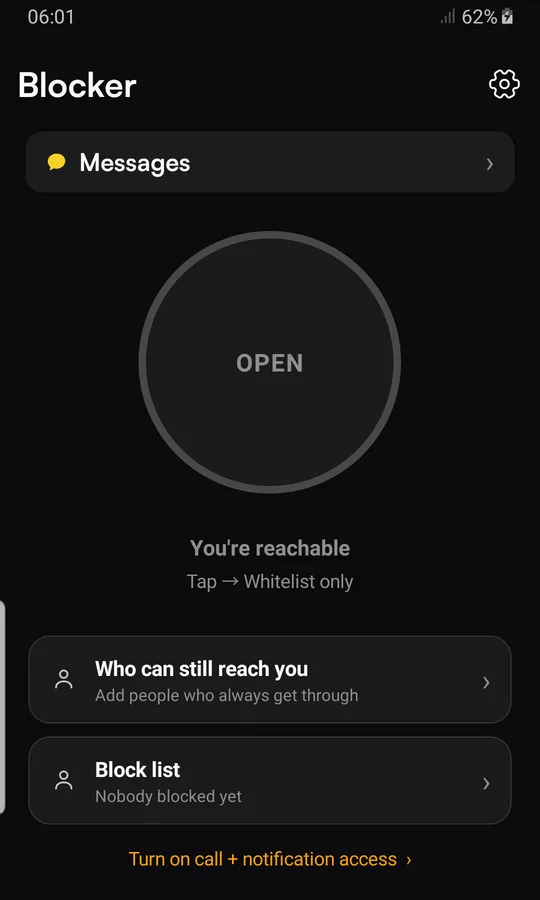
开启 Twinbox
安装 Twinbox,点按 "Turn on call + notification access",然后开启 Twinbox。

添加联系人
点按 "Block list",再点按 "+ Block someone from contacts"。如果 Twinbox 询问是否设为默认短信应用,点按 "以后再说"。
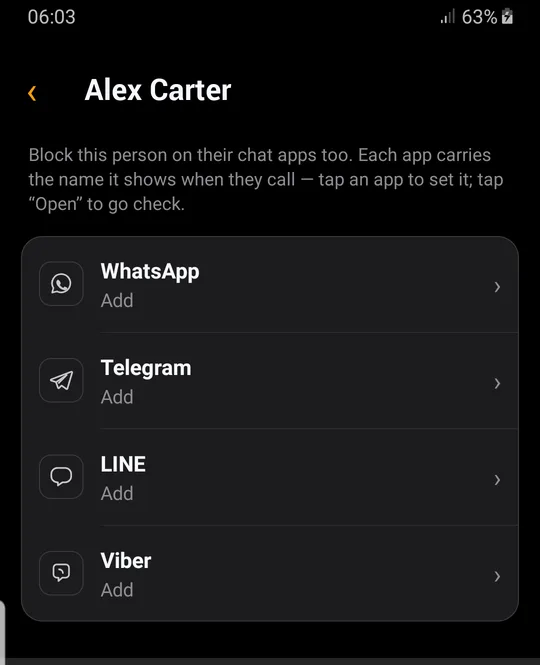
选择 Telegram
点按该联系人,再点按 "Block across apps",然后选择 Telegram。名字要与 Telegram 中显示的完全一致。
屏蔽视频通话
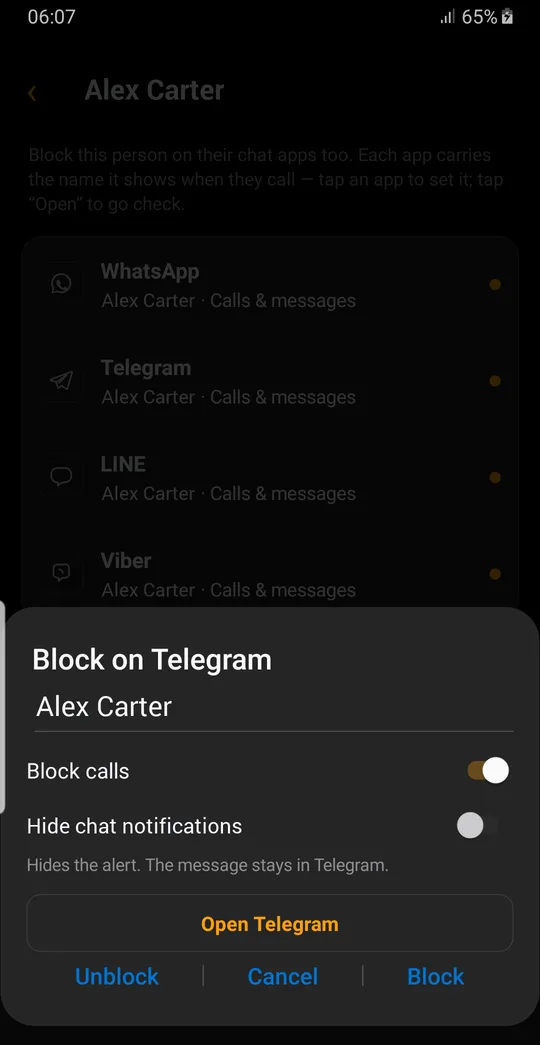
保持 "Block calls" 开启(语音和视频),关闭 "Hide chat notifications",点按 "Block"。
设置之后会怎样
当这个人通过 Telegram 给你打语音或视频电话时,Twinbox 会自动拒接。之后你可以在最近拦截记录中查看。
Telegram 对比 Twinbox
| Telegram 自带功能 | Twinbox | |
|---|---|---|
| 阻止对方的消息送达 | ✓ | ✕ |
| 只屏蔽来电,保留消息 | 隐私设置 | ✓ |
| 阻止某个人的视频通话 | 隐私设置 | ✓ |
| 只隐藏消息通知,保留来电 | 仅能静音 | ✓ |
| 你的 Telegram 账号和屏蔽列表不受影响 | ✕ | ✓ |
| 暂时屏蔽或按时间段屏蔽 | ✕ | ✓ |
| 所有应用共用一个屏蔽名单 | ✕ | ✓ |
适用场景
视频通话来得不是时候
开会时、在地铁上、躺在床上:这个人的视频通话都会被拒接。
每天都来、你却从没答应过的视频通话
暂停和某个人的视频通话,文字聊天照常进行。
还没准备好出镜
拒接对方的视频通话,等你方便时再回复。
为什么选择 Twinbox
来电、消息通知或两者
每个应用两个开关:"Block calls" 拒接其来电,"Hide chat notifications" 隐藏其消息通知。想拦下什么,就精准选择什么。
屏蔽时长由你定
直到你解除屏蔽、暂时屏蔽,或按时间段屏蔽。
所有应用共用一个名单
电话和短信、WhatsApp、Telegram、LINE、Viber 等。一个人,一处管理。
看看谁试图联系你
最近拦截记录会显示联系人、应用和时间。
账号还是你的账号
Twinbox 在你的手机上运行,不会改动你 Telegram 账号里的屏蔽名单。
保护隐私
Twinbox 绝不读取你的个人消息或验证码(OTP)。
常见问题
能否不屏蔽联系人,只屏蔽 Telegram 来电?
可以。在 Telegram 中:设置 > 隐私与安全 > 通话 > 始终不允许(Never Allow)。用 Twinbox,你还能在一个名单里对所有聊天应用做同样的设置,并且可以暂时屏蔽或按时间段屏蔽。
在 Telegram 上屏蔽某人后会怎样?
对方无法给你发消息,也看不到你的状态、头像和动态。Telegram 不会通知对方。
如何在 Telegram 上解除屏蔽?
设置 > 隐私与安全 > 已屏蔽的用户(Blocked Users)> 点按对方 > 取消屏蔽。
对方会在 Telegram 里被屏蔽吗?
不会。Twinbox 在你的手机上处理来电和通知,不会改动你 Telegram 账号里的屏蔽名单,你的聊天也保持原样。
"Block calls" 也能拦截视频通话吗?
可以。"Block calls" 同时覆盖这个人的 Telegram 语音和视频通话。
被屏蔽的消息会被删除吗?
不会。Twinbox 只隐藏通知,消息仍保留在 Telegram 中,你随时都能查看。
可以只暂时屏蔽某个人吗?
可以。你可以选择直到解除屏蔽、暂时屏蔽,或按时间段屏蔽。
如何在 Twinbox 中解除屏蔽?
在 Block list 中打开该联系人,点按 Telegram,再点按 "Unblock"。
需要把 Twinbox 设为默认短信应用吗?
不需要。屏蔽 Telegram 无需这样设置。只有要屏蔽普通短信时,才需要把 Twinbox 设为默认短信应用。
Twinbox 需要哪些权限?
通知使用权和勿扰模式权限,以便处理 Telegram 的来电和通知。可用功能取决于你的 Android 设备和通话应用。
被屏蔽的电话打来时,我会看到什么吗?
Twinbox 处理应用来电时,来电界面可能会短暂出现,尤其是第一次。Twinbox 会启用勿扰模式来保持安静。
Twinbox 会读取我的消息吗?
不会。Twinbox 绝不读取你的个人消息或验证码(OTP)。
Twinbox 免费吗?
是的。Twinbox 在 Android 上免费使用。